

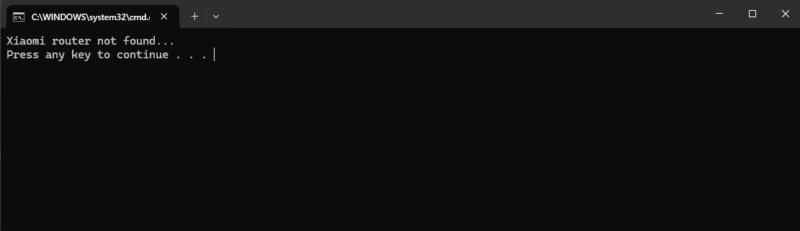
FTP not found补充工具包,运行开启windows的telnet功能即可。https://wwbtk.lanzouq.com/iMg5g3o7pp2h
![图片[1]-小米路由器3/mir3/r3刷机教程openwrt+恢复原厂教程-勇爱设计Netwrok](https://www.getpicion.com/wp-content/uploads/2026/01/image-86-1024x353.png)
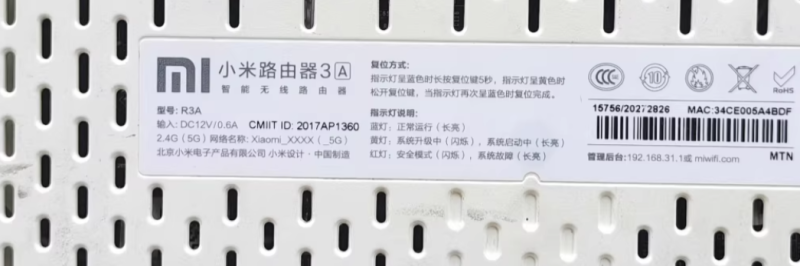
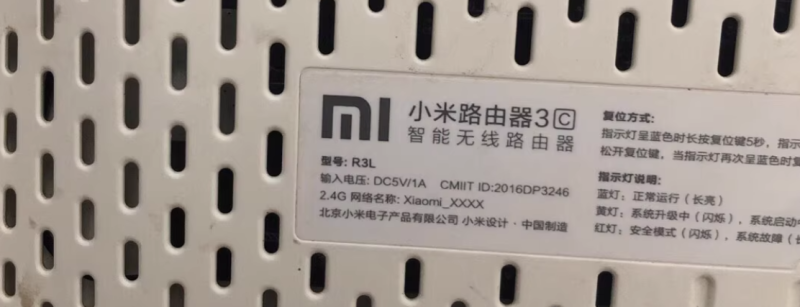
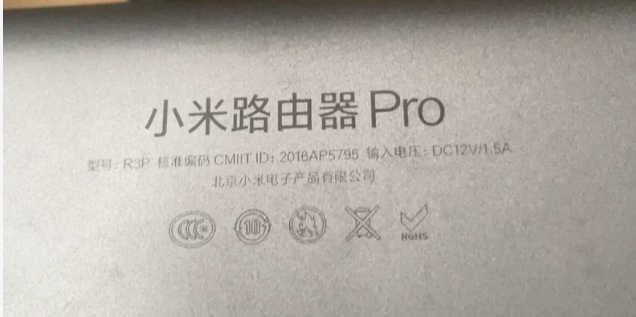
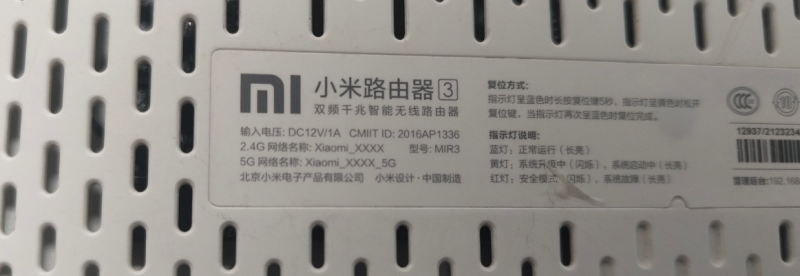
| 项目 | 小米路由器3 | 小米路由器3G | 小米路由器3PRO | 小米路由器3C |
| 处理器 | MT7620A | MT7621A MIPS双核880MHz | 联发科MT7621A双核880MHz | MT7628N |
| 内存 | 128MB DDR2 | 256MB DDR3 | 512MB DDR3 | 64MB DDR2 |
| 闪存 | 128MB SLC Nand Flash | 128MB SLC Nand Flash | 256MB SLC闪存 | 16MB NOR Flash |
| 无线频段 | 2.4GHz和5GHz双频 | 2.4GHz和5GHz双频 | 2.4GHz和5GHz双频 | 2.4GHz单频 |
| 无线速率 | 双频并发1167Mbps,2.4GHz最高300Mbps,5GHz最高867Mbps | 双频并发1167Mbps,2.4GHz最高300Mbps,5GHz最高867Mbps | 总无线速率2600Mbps,2.4GHz频段800Mbps,5GHz频段1733Mbps | 最高300Mbps |
| 天线 | 4根外置全向多振子高增益天线,2.4GHz最高增益5dBi,5GHz可达6dBi | 4根外置全向高增益天线,2.4G最大增益5dBi(2根),5G最大增益6dBi(2根) | 4根外置全向天线,采用4X4 MIMO架构 | 4根外置全向高增益天线 |
| 接口 | 1个系统恢复出厂设置按键、1个电源输入接口 | 1个USB 3.0接口、1个红/蓝/黄三色LED指示灯、1个系统恢复出厂设置按键、1个电源输入接口、2个10/100/1000M自适应LAN口、1个10/100/1000M自适应WAN口 | 1个千兆WAN口、3个千兆LAN口、1个USB 3.0接口 | 2个10/100M自适应LAN口、1个10/100M自适应WAN口、1个红/蓝/黄三色LED指示灯、1个系统恢复出厂设置按键、1个电源输入接口 |
| 散热方式 | 底部散热孔与后端散热开口配合形成自然散热风道 | 鳍片式大面积铝材散热器 | 鳍片式大面积铝挤散热器 | 自然散热 |
解压解锁工具,运行RUN.BAT。选择2解锁ssh
![图片[2]-小米路由器3/mir3/r3刷机教程openwrt+恢复原厂教程-勇爱设计Netwrok](https://www.getpicion.com/wp-content/uploads/2026/01/image-27.png)
![图片[3]-小米路由器3/mir3/r3刷机教程openwrt+恢复原厂教程-勇爱设计Netwrok](https://www.getpicion.com/wp-content/uploads/2026/01/image-29.png)
第二步登陆moxterm刷入breed
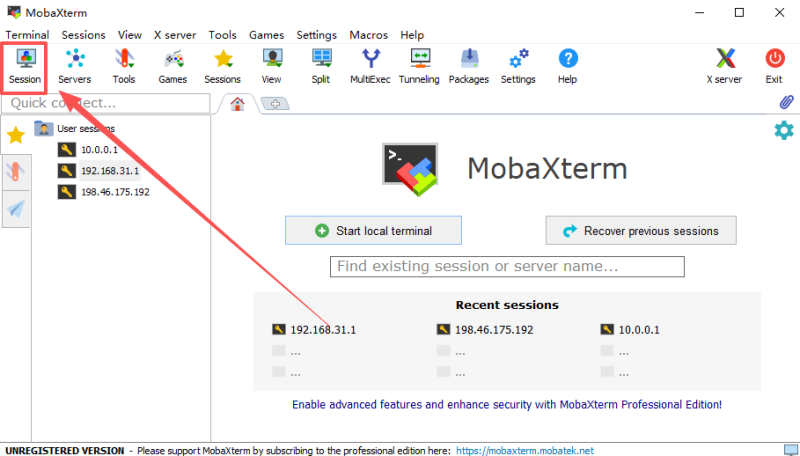
mobaxterm输入192.168.31.1账号root密码root登陆。输入root密码的时候不会显示。上传breed文件到tmp目录 后输入下面命令,路由器会自动重启 ,大概2分钟。
![图片[4]-小米路由器3/mir3/r3刷机教程openwrt+恢复原厂教程-勇爱设计Netwrok](https://www.getpicion.com/wp-content/uploads/2026/01/image-37.png)
![图片[5]-小米路由器3/mir3/r3刷机教程openwrt+恢复原厂教程-勇爱设计Netwrok](https://www.getpicion.com/wp-content/uploads/2026/01/image-38.png)
![图片[6]-小米路由器3/mir3/r3刷机教程openwrt+恢复原厂教程-勇爱设计Netwrok](https://www.getpicion.com/wp-content/uploads/2026/01/image-36.png)
mtd -r write /tmp/pb-boot-xiaomi3.img Bootloader提示如下
root@XiaoQiang:/tmp# mtd write pb-boot-xiaomi3.img Bootloader
Unlocking Bootloader ...
Writing from pb-boot.img to Bootloader ...
#复制文件到路由器,出现最后一行“Writing from pb-boot.img to Bootloader ...”表示成功!结束!
如果上传失败,第一部里面升级下开发版固件重新开始。
如果mobaxterm上传失败,卡住了,不要慌!一键复制输入下面命令在线下载即可。(路由器需要联网)
cd /tmp && wget -O pb-boot-xiaomi3.img http://downloads.pangubox.com:6380/pb-boot/19.03.17/pb-boot-xiaomi3-20190317-61b6d33.img
#这个命令会下载到tmp目录里面。再输入刷入命令就行了
第三步刷入openwrt
等5分钟后拔掉电源 ,牙签按住reset,再插电源,牙签全程按住10秒后松手。
浏览器打开192.168.1.1进入下面后台,选择固件更新,以此上传工具包的两个固件。更新完成后重启。就可进入openwrt后台了。
![图片[7]-小米路由器3/mir3/r3刷机教程openwrt+恢复原厂教程-勇爱设计Netwrok](https://www.getpicion.com/wp-content/uploads/2026/01/image-93.png)
![图片[8]-小米路由器3/mir3/r3刷机教程openwrt+恢复原厂教程-勇爱设计Netwrok](https://www.getpicion.com/wp-content/uploads/2026/01/image-94.png)
![图片[9]-小米路由器3/mir3/r3刷机教程openwrt+恢复原厂教程-勇爱设计Netwrok](https://www.getpicion.com/wp-content/uploads/2026/01/image-35.png)
![图片[10]-小米路由器3/mir3/r3刷机教程openwrt+恢复原厂教程-勇爱设计Netwrok](https://www.getpicion.com/wp-content/uploads/2026/01/image-95-1024x649.png)
最新第三方固件
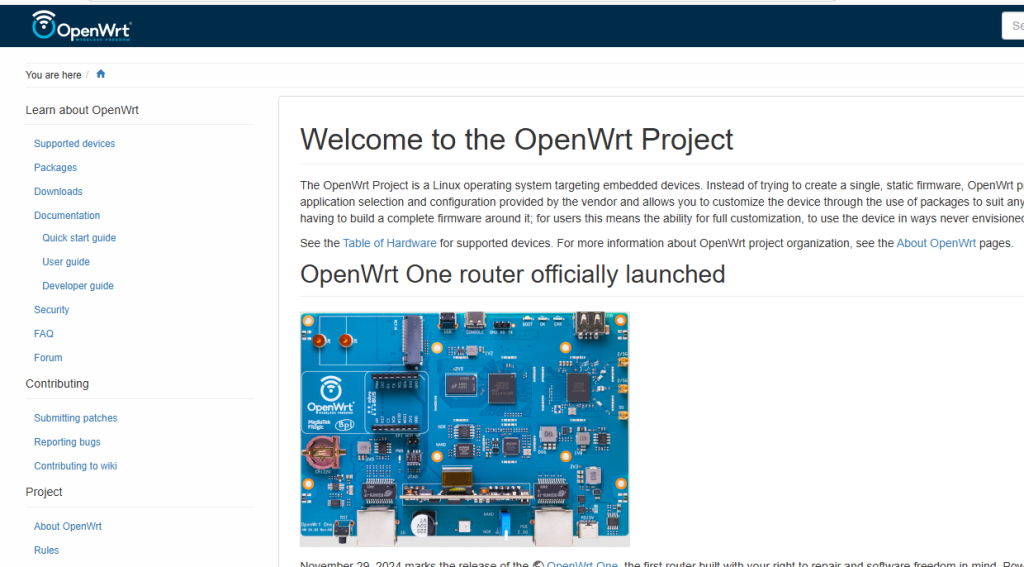
- 管理ip:10.0.0.1
- 用户名和密码:root
- 无线wifi名称:OpenWrt
- 无线wifi密码:password
root@XiaoQiang:/# cat /proc/mtd
dev:    size   erasesize  name
mtd0: 08000000 00020000 "ALL"
mtd1: 00040000 00020000 "Bootloader"
mtd2: 00040000 00020000 "Config"
mtd3: 00040000 00020000 "Bdata"
mtd4: 00040000 00020000 "Factory"
mtd5: 00040000 00020000 "crash"
mtd6: 00040000 00020000 "crash_syslog"
mtd7: 00080000 00020000 "reserved0"
mtd8: 00400000 00020000 "kernel0"
mtd9: 00400000 00020000 "kernel1"
mtd10: 02000000 00020000 "rootfs0"
mtd11: 02000000 00020000 "rootfs1"
mtd12: 03600000 00020000 "overlay"
x-wrt分区
root@X-WRT:~# cat /proc/mtd
dev:    size   erasesize  name
mtd0: 00040000 00020000 "Bootloader"
mtd1: 00040000 00020000 "Config"
mtd2: 00040000 00020000 "Bdata"
mtd3: 00040000 00020000 "factory"
mtd4: 00040000 00020000 "crash"
mtd5: 00040000 00020000 "crash_syslog"
mtd6: 00080000 00020000 "reserved0"
mtd7: 00400000 00020000 "kernel_stock"
mtd8: 00400000 00020000 "kernel"
mtd9: 07600000 00020000 "ubi"
root@X-WRT:~#
小米路由3完整原厂备份通过网盘分享的文件:mi3backups.rar
链接: https://pan.baidu.com/s/1jzf2GztlA4UQSk_jr3P9bQ 提取码: yqym
© 版权声明
文章版权归作者所有,未经允许请勿转载。
THE END




- 最新
- 最热
只看作者