

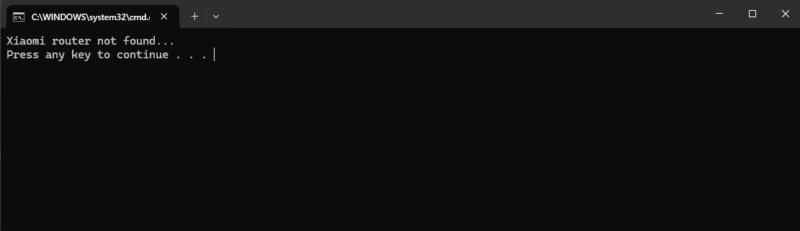
FTP not found补充工具包,运行开启windows的telnet功能即可。https://wwbtk.lanzouq.com/iMg5g3o7pp2h
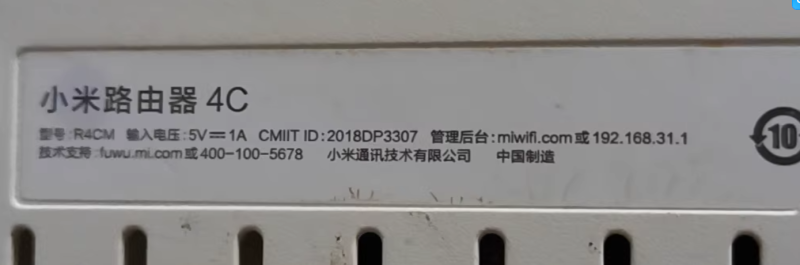
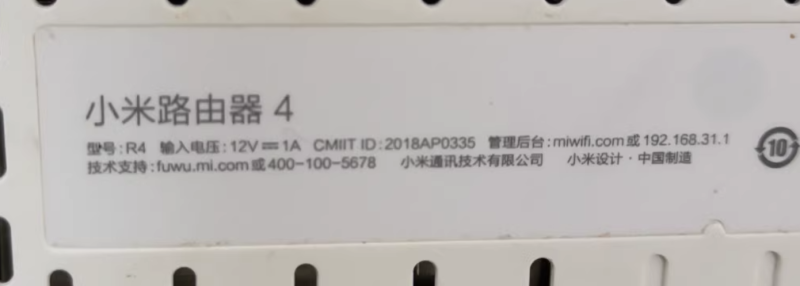
![图片[1]-小米路由器4/r4傻瓜式刷机教程openwrt大分区+恢复原厂教程-勇爱设计Netwrok](https://www.getpicion.com/wp-content/uploads/2026/01/image-81-1024x366.png)
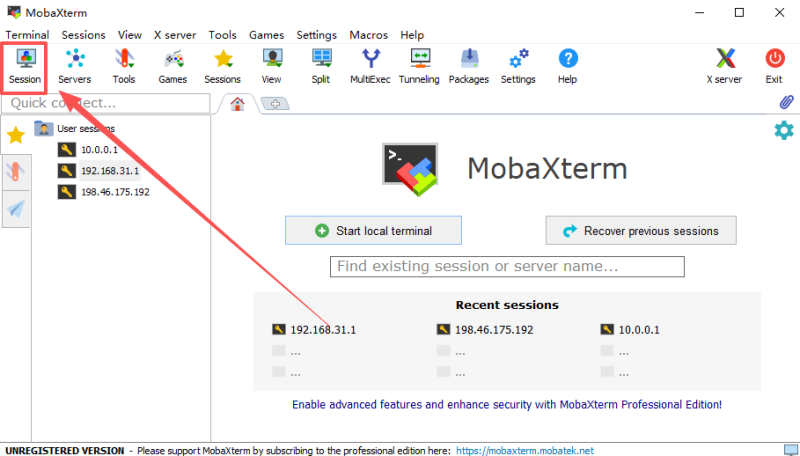
mobaxterm下载安装教程
| 参数 | 小米路由器4 | 小米路由器4C | 小米路由器4A | 小米路由器4A千兆版 | |
| 处理器 | MT7621A MIPS双核880MHz | MT7628DA单核580MHz | MT7628DA单核580MHz | MT7621A MIPS双核880MHz | |
| 内存(RAM) | 128MB | 64MB | 64MB | 128MB | |
| 闪存(ROM) | 128MB | 16MB | 16MB | 16MB | |
| 无线频段 | 双频(2.4GHz+5GHz) | 单频(2.4GHz) | 双频(2.4GHz+5GHz) | 双频(2.4GHz+5GHz) | |
| 无线速率 | 1167Mbps(300Mbps+867Mbps) | 300Mbps | 1167Mbps(300Mbps+867Mbps) | 1167Mbps(300Mbps+867Mbps) | |
| 天线 | 4根外置高增益天线 | 4根外置天线 | 4根外置天线 | 4根外置高增益天线(2根2.4G,2根5G) | |
| WAN口 | 1个千兆自适应 | 1个百兆自适应 | 1个百兆自适应 | 1个千兆自适应 | |
| LAN口 | 2个千兆自适应 | 2个百兆自适应 | 2个百兆自适应 | 2个千兆自适应 | |
| 特色功能 | USB 2.0接口,支持硬盘共享等 | 无USB接口 | 无USB接口 | 无USB接口 | |
| 适用带宽 | 100M及以上 | 100M以下 | 100M以下 | 100M及以上 | |
| 有两个版本V1和v2 | 有两个版本V1和v2 |
login as: root
root@192.168.31.1's password:
    ┌──────────────────────────────────────────────────────────────────────┐
    │                 • MobaXterm Personal Edition v25.3 •                 │
    │               (SSH client, X server and network tools)               │
    │                                                                      │
    │ ⮞ SSH session to root@192.168.31.1                                   │
    │   • Direct SSH      :  ✓                                             │
    │   • SSH compression :  ✗  (disabled or not supported by server)      │
    │   • SSH-browser     :  ✓                                             │
    │   • X11-forwarding  :  ✗  (disabled or not supported by server)      │
    │                                                                      │
    │ ⮞ For more info, ctrl+click on help or visit our website.            │
    └──────────────────────────────────────────────────────────────────────┘


BusyBox v1.19.4 (2019-05-18 03:47:59 UTC) built-in shell (ash)
Enter 'help' for a list of built-in commands.

 -----------------------------------------------------
       Welcome to XiaoQiang!
 -----------------------------------------------------
  $$$$$$\  $$$$$$$\  $$$$$$$$\      $$\      $$\        $$$$$$\  $$\   $$\
 $$  __$$\ $$  __$$\ $$  _____|     $$ |     $$ |      $$  __$$\ $$ | $$  |
 $$ /  $$ |$$ |  $$ |$$ |           $$ |     $$ |      $$ /  $$ |$$ |$$  /
 $$$$$$$$ |$$$$$$$  |$$$$$\         $$ |     $$ |      $$ |  $$ |$$$$$  /
 $$  __$$ |$$  __$$< $$  __|        $$ |     $$ |      $$ |  $$ |$$  $$<
 $$ |  $$ |$$ |  $$ |$$ |           $$ |     $$ |      $$ |  $$ |$$ |\$$\
 $$ |  $$ |$$ |  $$ |$$$$$$$$\       $$$$$$$$$  |       $$$$$$  |$$ | \$$\
 \__|  \__|\__|  \__|\________|      \_________/        \______/ \__|  \__|


root@XiaoQiang:~# nvram set telnet_en=1
root@XiaoQiang:~# nvram commit
root@XiaoQiang:~# telnetd -l /bin/login.sh
root@XiaoQiang:~# busybox telnetd -p 23 -l /bin/sh
root@XiaoQiang:~# md5sum /tmp/kernel1.bin /tmp/rootfs0.bin
9b0d0d90e031801c83437e75c56a5dbf  /tmp/kernel1.bin
78385165bd0c0ed8e6f2dd3652bff562  /tmp/rootfs0.bin
root@XiaoQiang:~# mtd write /tmp/kernel1.bin kernel1
Unlocking kernel1 ...

Writing from /tmp/kernel1.bin to kernel1 ...
root@XiaoQiang:~# mtd write /tmp/rootfs0.bin rootfs0
Unlocking rootfs0 ...

Writing from /tmp/rootfs0.bin to rootfs0 ...
root@XiaoQiang:~# nvram set flag_try_sys1_failed=1
root@XiaoQiang:~# nvram commit
root@XiaoQiang:~# reboot
root@XiaoQiang:~#
Network error: Software caused connection abort

───────────────────────────────────────────────────────────────────────────────────────────────────────────────────────────────────────────────────

Session stopped
    - Press <Return> to exit tab
    - Press R to restart session
    - Press S to save terminal output to file
openwrt大分区
root@ImmortalWrt:~# cat /proc/mtd
dev:    size   erasesize  name
mtd0: 00080000 00020000 "Bootloader"
mtd1: 00040000 00020000 "Config"
mtd2: 00040000 00020000 "Bdata"
mtd3: 00040000 00020000 "factory"
mtd4: 00040000 00020000 "crash"
mtd5: 00040000 00020000 "crash_syslog"
mtd6: 00040000 00020000 "reserved0"
mtd7: 00400000 00020000 "kernel_stock"
mtd8: 00400000 00020000 "kernel"
mtd9: 07580000 00020000 "ubi"
root@ImmortalWrt:~#
第一步解锁SSH/
解压解锁工具,运行RUN.BAT选择2解锁ssh
完成后输入4备份原来系统,备份文件会在backups里面(一定要备份以防变砖)
![图片[2]-小米路由器4/r4傻瓜式刷机教程openwrt大分区+恢复原厂教程-勇爱设计Netwrok](https://www.getpicion.com/wp-content/uploads/2026/01/image-27.png)
![图片[3]-小米路由器4/r4傻瓜式刷机教程openwrt大分区+恢复原厂教程-勇爱设计Netwrok](https://www.getpicion.com/wp-content/uploads/2026/01/image-29.png)
第二步登陆moxterm刷入breed
mobaxterm输入192.168.31.1账号root密码root登陆。输入root密码的时候不会显示。上传breed文件到tmp目录 后输入下面命令,路由器会自动重启 ,大概2分钟。
![图片[4]-小米路由器4/r4傻瓜式刷机教程openwrt大分区+恢复原厂教程-勇爱设计Netwrok](https://www.getpicion.com/wp-content/uploads/2026/01/image-37.png)
![图片[5]-小米路由器4/r4傻瓜式刷机教程openwrt大分区+恢复原厂教程-勇爱设计Netwrok](https://www.getpicion.com/wp-content/uploads/2026/01/image-38.png)
![图片[6]-小米路由器4/r4傻瓜式刷机教程openwrt大分区+恢复原厂教程-勇爱设计Netwrok](https://www.getpicion.com/wp-content/uploads/2026/01/image-36.png)
mtd -r write /tmp/breed-4.bin Bootloader提示如下
root@XiaoQiang:/tmp# mtd -r write /tmp/breed-4.bin Bootloader
Unlocking Bootloader ...
Writing from /tmp/breed.bin to Bootloader ...
Rebooting ...dd if=/dev/mtd2 of=/tmp/eeprom.bin #将Eeprom分区命名为eeprom.bin备份到tmp路径进入tmp目录,下载eeprom.bin到桌面
如果上传失败不要慌,路由器联网后输入下面命令即可下载
cd /tmp && wget http://121.5.163.108/download/breed-mt7621-xiaomi-r3g.bin && mv breed-mt7621-xiaomi-r3g.bin breed.bin第三步刷入openwrt
等5分钟后拔掉电源 ,牙签按住reset,再插电源,牙签全程按住10秒后松手。
浏览器打开192.168.1.1进入下面后台,选择固件更新,在Breed Web恢复控制台中依次刷入备份好的eeprom.bin与OpenWrt固件即可(注意:一定要先刷入eeprom.bin再刷入OpenWrt固件)。更新完成后重启。就可进入openwrt后台了。
![图片[7]-小米路由器4/r4傻瓜式刷机教程openwrt大分区+恢复原厂教程-勇爱设计Netwrok](https://www.getpicion.com/wp-content/uploads/2026/01/image-31.png)
![图片[8]-小米路由器4/r4傻瓜式刷机教程openwrt大分区+恢复原厂教程-勇爱设计Netwrok](https://www.getpicion.com/wp-content/uploads/2026/01/image-43-1024x563.png)
![图片[9]-小米路由器4/r4傻瓜式刷机教程openwrt大分区+恢复原厂教程-勇爱设计Netwrok](https://www.getpicion.com/wp-content/uploads/2026/01/image-44-1024x555.png)
![图片[10]-小米路由器4/r4傻瓜式刷机教程openwrt大分区+恢复原厂教程-勇爱设计Netwrok](https://www.getpicion.com/wp-content/uploads/2026/01/image-33.png)
![图片[11]-小米路由器4/r4傻瓜式刷机教程openwrt大分区+恢复原厂教程-勇爱设计Netwrok](https://www.getpicion.com/wp-content/uploads/2026/01/image-34.png)
![图片[12]-小米路由器4/r4傻瓜式刷机教程openwrt大分区+恢复原厂教程-勇爱设计Netwrok](https://www.getpicion.com/wp-content/uploads/2026/01/image-35.png)
最新第三方固件
- 管理ip:192.168.15.1
- 用户名和密码:admin
- 无线wifi名称:OpenWrt
- 无线wifi密码:password
© 版权声明
文章版权归作者所有,未经允许请勿转载。
THE END





暂无评论内容