


FTP not found补充工具包,运行开启windows的telnet功能即可。https://wwbtk.lanzouq.com/iMg5g3o7pp2h
![图片[1]-小米路由器4c/r4cm傻瓜式刷机教程openwrt+恢复原厂教程-勇爱设计Netwrok](https://www.getpicion.com/wp-content/uploads/2026/01/image-78-1024x339.png)
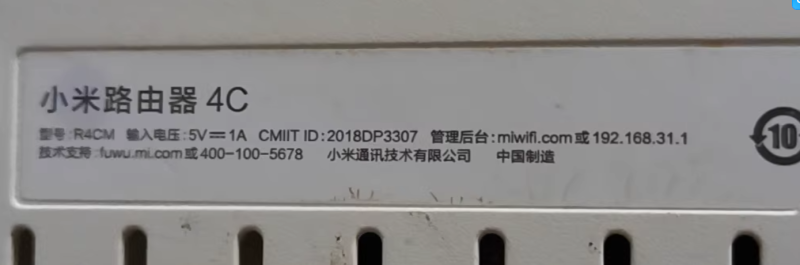
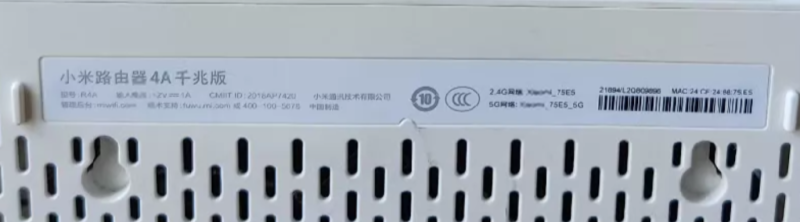
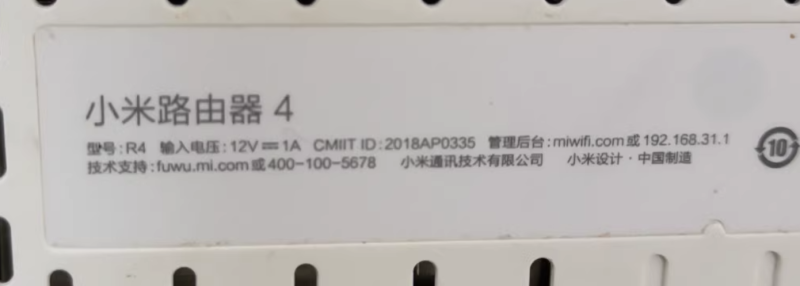
| 参数 | 小米路由器4 | 小米路由器4C | 小米路由器4A | 小米路由器4A千兆版 | |
| 处理器 | MT7621A MIPS双核880MHz | MT7628DA单核580MHz | MT7628DA单核580MHz | MT7621A MIPS双核880MHz | |
| 内存(RAM) | 128MB | 64MB | 64MB | 128MB | |
| 闪存(ROM) | 128MB | 16MB | 16MB | 16MB | |
| 无线频段 | 双频(2.4GHz+5GHz) | 单频(2.4GHz) | 双频(2.4GHz+5GHz) | 双频(2.4GHz+5GHz) | |
| 无线速率 | 1167Mbps(300Mbps+867Mbps) | 300Mbps | 1167Mbps(300Mbps+867Mbps) | 1167Mbps(300Mbps+867Mbps) | |
| 天线 | 4根外置高增益天线 | 4根外置天线 | 4根外置天线 | 4根外置高增益天线(2根2.4G,2根5G) | |
| WAN口 | 1个千兆自适应 | 1个百兆自适应 | 1个百兆自适应 | 1个千兆自适应 | |
| LAN口 | 2个千兆自适应 | 2个百兆自适应 | 2个百兆自适应 | 2个千兆自适应 | |
| 特色功能 | USB 2.0接口,支持硬盘共享等 | 无USB接口 | 无USB接口 | 无USB接口 | |
| 适用带宽 | 100M及以上 | 100M以下 | 100M以下 | 100M及以上 | |
| 有两个版本V1和v2 | 有两个版本V1和v2 |
小米4c原厂备份(部分通用)https://wwbtk.lanzouq.com/ijrra3jij1gh
教程已经更新,请按照以下视频教程操作。
第一步解锁SSH/
解压解锁工具,运行RUN.BAT选择2解锁ssh
完成后输入4备份原来系统,备份文件会在backups里面(一定要备份以防变砖)
![图片[2]-小米路由器4c/r4cm傻瓜式刷机教程openwrt+恢复原厂教程-勇爱设计Netwrok](https://www.getpicion.com/wp-content/uploads/2026/01/image-27.png)
![图片[3]-小米路由器4c/r4cm傻瓜式刷机教程openwrt+恢复原厂教程-勇爱设计Netwrok](https://www.getpicion.com/wp-content/uploads/2026/01/image-29.png)
第二步上传openwrt最新版
进入文件夹。打开开启telnet.bat。输入路由器密码12345678。看到continue。关闭窗口。接着打开上传openwrt.bat。提示上传成功。说明openwrt上传完成了。可以关闭窗口了。
如果提示失败,不要慌
#开启telnet上传权限
nvram set telnet_en=1
nvram commit
telnetd -l /bin/login.sh
busybox telnetd -p 23 -l /bin/sh![图片[4]-小米路由器4c/r4cm傻瓜式刷机教程openwrt+恢复原厂教程-勇爱设计Netwrok](https://www.getpicion.com/wp-content/uploads/2026/01/image-100-1024x630.png)
![图片[5]-小米路由器4c/r4cm傻瓜式刷机教程openwrt+恢复原厂教程-勇爱设计Netwrok](https://www.getpicion.com/wp-content/uploads/2026/01/image-101-1024x191.png)
![图片[6]-小米路由器4c/r4cm傻瓜式刷机教程openwrt+恢复原厂教程-勇爱设计Netwrok](https://www.getpicion.com/wp-content/uploads/2026/01/image-102-1024x303.png)
第三步刷入openwrt
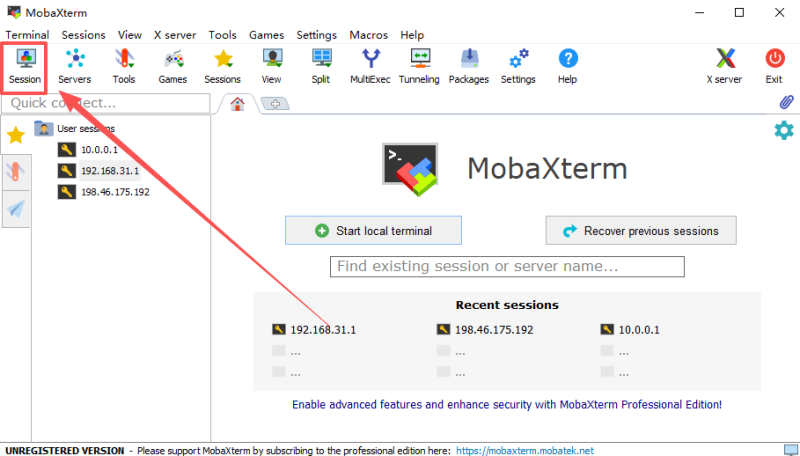
打开mobaxterm。点“新建telnet”。输入主机名:192.168.31.1。端口23或者122。输入root回车。看到“are you ok”的提示——恭喜。SSH登录成功了!
复制刷入命令粘贴到终端回车。这时候路由器进入刷机状态。灯光闪动。显示rebooting。路由器会自动重启。这时候连接会断开。整个过程大概5分钟。不要着急。灯光常亮后。浏览器输入10.0.0.1进入登录界面。输入账号root登录。密码为root。就可以进入后台了。恭喜openwrt刷入完成啦。如果以后想换固件。直接系统升级固件即可。
![图片[7]-小米路由器4c/r4cm傻瓜式刷机教程openwrt+恢复原厂教程-勇爱设计Netwrok](https://www.getpicion.com/wp-content/uploads/2026/01/image-104-1024x590.png)
![图片[8]-小米路由器4c/r4cm傻瓜式刷机教程openwrt+恢复原厂教程-勇爱设计Netwrok](https://www.getpicion.com/wp-content/uploads/2026/01/image-103-1024x523.png)
![图片[9]-小米路由器4c/r4cm傻瓜式刷机教程openwrt+恢复原厂教程-勇爱设计Netwrok](https://www.getpicion.com/wp-content/uploads/2026/01/image-105-1024x504.png)
最新第三方固件
- 管理ip:10.0.0.1
- 用户名和密码:root
- 无线wifi名称:kwrt
- 无线wifi密码:无
恢复原厂系统
三、后悔药:一键恢复原厂系统。想回就回。毫无压力。
想切回原厂?简单。如果你第一步解锁失败。也可以跟着做。完成后再重新进入第一步解锁。
解压打开“小米路由器恢复工具”。浏览选择文件夹里面的固件。点击下一步。选择路由器连接电脑的网卡。点击下一步。等待工具修改网卡。进入这个界面。拔掉路由器电源10秒。牙签按住reset键不松手。重新插电源——全程别松reset键!大概10秒。就可以松手了。这时候电脑会自动进入恢复流程。等待灯光快速闪烁。则刷机完成。过程大概2分钟。拔电源重新插电。浏览器输入192.168.31.1或者miwifi.com。
![图片[10]-小米路由器4c/r4cm傻瓜式刷机教程openwrt+恢复原厂教程-勇爱设计Netwrok](https://www.getpicion.com/wp-content/uploads/2026/01/image-106.png)




- 最新
- 最热
只看作者