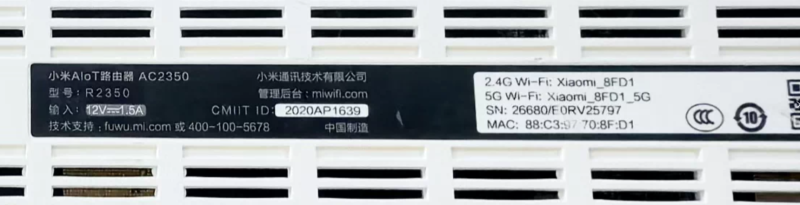



![图片[1]-小米路由器AC2350傻瓜式刷机教程openwrt+恢复原厂-勇爱设计Netwrok](https://www.getpicion.com/wp-content/uploads/2026/01/image-45-1024x263.png)
![图片[2]-小米路由器AC2350傻瓜式刷机教程openwrt+恢复原厂-勇爱设计Netwrok](https://www.getpicion.com/wp-content/uploads/2025/11/image-114.png)
| 项目 | 参数 |
|---|---|
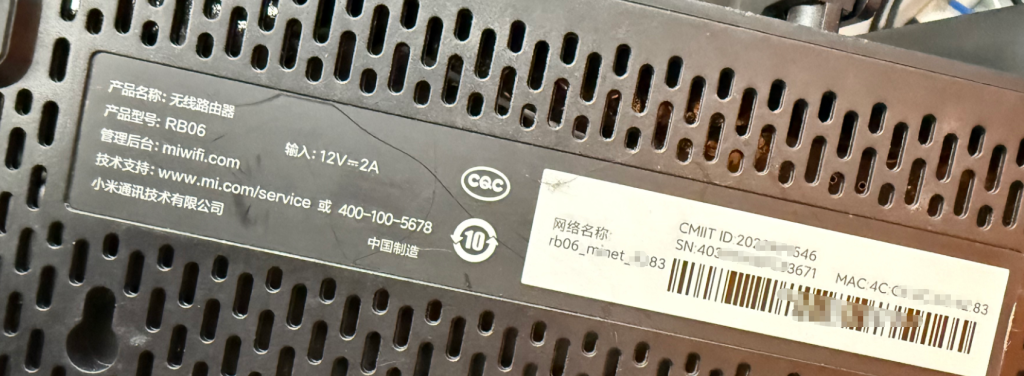
| 产品型号 | 小米 AIoT 路由器 AC2350 |
| 无线标准 | IEEE 802.11a/b/g/n/ac (Wi-Fi 5) |
| 双频并发速率 | 2183Mbps (2.4G:450Mbps + 5G:1733Mbps) |
| 工作频段 | 2.4GHz + 5GHz 双频 |
| 天线配置 | 7 根高增益外置天线 |
| 信号放大 | 7 路独立信号放大器(PA+LNA) |
| CPU | 高通 QCA9563 单核 775MHz |
| 内存 / 闪存 | 128MB RAM / 16MB ROM |
| 网口 | 1×WAN 口 + 3×LAN 口 (全千兆 10/100/1000Mbps) |
| 并发设备 | 支持128 台设备同时稳定连接 |
| 特色功能 | 独立 AIoT 天线、小米设备一键联网、MU-MIMO、Beamforming |
| 安全 | WPA-PSK/WPA2-PSK、防蹭网、黑白名单、SSID 隐藏 |
| 管理 | MiWiFi ROM、小米 WiFi App、Web 管理 |
| 尺寸 | 268 × 177 × 179 mm |
mobaxterm下载安装教程
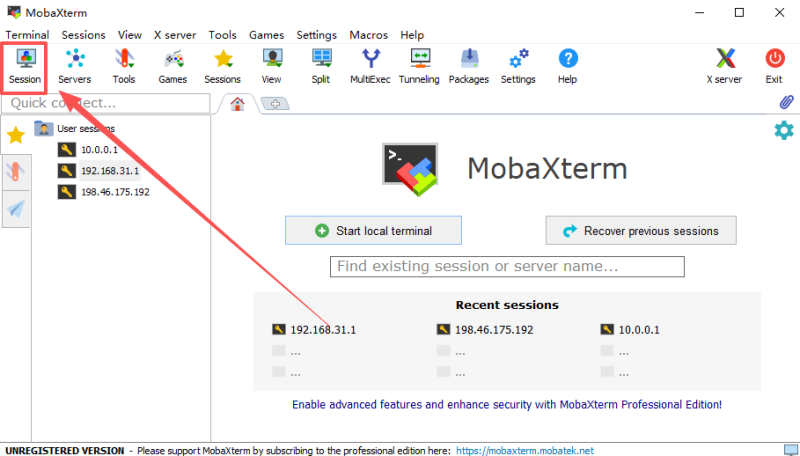
全程插LAN口 不要插WAN口。刷机过程不需要联网。
原厂备份(不通用)https://wwbtk.lanzouq.com/i4mFJ3no1rrg
第一步解锁SSH
如果解锁失败恢复到开发版固件1.3.8
解压解锁工具,运行RUN.BAT选择2解锁ssh
完成后输入4备份原来系统,备份文件会在backups里面(一定要备份以防变砖)
输入6永久固化SSH
![图片[3]-小米路由器AC2350傻瓜式刷机教程openwrt+恢复原厂-勇爱设计Netwrok](https://www.getpicion.com/wp-content/uploads/2026/01/image-27.png)
![图片[4]-小米路由器AC2350傻瓜式刷机教程openwrt+恢复原厂-勇爱设计Netwrok](https://www.getpicion.com/wp-content/uploads/2026/01/image-29.png)
第二步登陆moxterm刷入OPENWRT
BusyBox v1.25.1 (2020-05-12 15:44:22 UTC) built-in shell (ash)

 -----------------------------------------------------
       Welcome to XiaoQiang!
 -----------------------------------------------------
  $$$$$$\  $$$$$$$\  $$$$$$$$\      $$\      $$\        $$$$$$\  $$\   $$\
 $$  __$$\ $$  __$$\ $$  _____|     $$ |     $$ |      $$  __$$\ $$ | $$  |
 $$ /  $$ |$$ |  $$ |$$ |           $$ |     $$ |      $$ /  $$ |$$ |$$  /
 $$$$$$$$ |$$$$$$$  |$$$$$\         $$ |     $$ |      $$ |  $$ |$$$$$  /
 $$  __$$ |$$  __$$< $$  __|        $$ |     $$ |      $$ |  $$ |$$  $$<
 $$ |  $$ |$$ |  $$ |$$ |           $$ |     $$ |      $$ |  $$ |$$ |\$$\
 $$ |  $$ |$$ |  $$ |$$$$$$$$\       $$$$$$$$$  |       $$$$$$  |$$ | \$$\
 \__|  \__|\__|  \__|\________|      \_________/        \______/ \__|  \__|


root@XiaoQiang:~# md5sum /tmp/flash_ac2350.sh /tmp/immortalwrt-24.10.5-ath79-gen
eric-xiaomi_aiot-ac2350-squashfs-sysupgrade.bin
42d37366d8e6d92583aab76c9fa8d93e  /tmp/flash_ac2350.sh
d1021bc6ea2746b2fea4765b1e7b5703  /tmp/immortalwrt-24.10.5-ath79-generic-xiaomi_aiot-ac2350-squashfs-sysupgrade.bin
root@XiaoQiang:~# chmod +x /tmp/flash_ac2350.sh
root@XiaoQiang:~# sed -i 's/\r//g' /tmp/flash_ac2350.sh
root@XiaoQiang:~# /bin/ash /tmp/flash_ac2350.sh &
root@XiaoQiang:~# ===== 开始刷写 AC2350 固件 =====
擦除 rootfs_data 分区...
Unlocking rootfs_data ...
Erasing rootfs_data ...
写入 /tmp/openwrt 固件...
Unlocking firmware ...

Writing from /tmp/immortalwrt-24.10.5-ath79-generic-xiaomi_aiot-ac2350-squashfs-sysupgrade.bin to firmware ...
[3/3] 刷写完成,3 秒后重启...
===== 刷写完成,自动重启 =====
=====勇爱设计network出品=====
=====getpicion.com=====

Remote side unexpectedly closed network connection

────────────────────────────────────────────────────────────────────────────────

Session stopped
    - Press <Return> to exit tab
    - Press R to restart session
    - Press S to save terminal output to file
mobaxterm输入192.168.31.1账号root密码root登陆。输入root密码的时候不会显示。上传openwr.bin到tmp目录后输入下面命令,路由器会自动重启 ,大概2分钟。
![图片[5]-小米路由器AC2350傻瓜式刷机教程openwrt+恢复原厂-勇爱设计Netwrok](https://www.getpicion.com/wp-content/uploads/2026/01/image-37.png)
![图片[6]-小米路由器AC2350傻瓜式刷机教程openwrt+恢复原厂-勇爱设计Netwrok](https://www.getpicion.com/wp-content/uploads/2026/01/image-38.png)
![图片[7]-小米路由器AC2350傻瓜式刷机教程openwrt+恢复原厂-勇爱设计Netwrok](https://www.getpicion.com/wp-content/uploads/2026/01/image-36.png)
#查看分区
cat /proc/mtd


root@ImmortalWrt:~# cat /proc/mtd
dev:    size   erasesize  name
mtd0: 00030000 00010000 "Bootloader"
mtd1: 00010000 00010000 "Nvram"
mtd2: 00010000 00010000 "Bdata"
mtd3: 00010000 00010000 "crash"
mtd4: 00010000 00010000 "art"
mtd5: 00020000 00010000 "cfg_bak"
mtd6: 00170000 00010000 "overlay"
mtd7: 00e00000 00010000 "firmware"
mtd8: 002b0000 00010000 "kernel"
mtd9: 00b50000 00010000 "rootfs"
mtd10: 004f0000 00010000 "rootfs_data"
root@ImmortalWrt:~#
#复制这段到终端站体回车

chmod +x /tmp/flash_fw.sh
#继续复制这段到终端
/bin/ash /tmp/flash_fw.sh &
路由器会自动重启,进入后后台192.168.15.1
![图片[8]-小米路由器AC2350傻瓜式刷机教程openwrt+恢复原厂-勇爱设计Netwrok](https://www.getpicion.com/wp-content/uploads/2026/01/image-122-1024x655.png)
最新第三方固件
- 管理ip:192.168.1.1
- 用户名和密码:root
- 无线wifi名称:OpenWrt
- 无线wifi密码:password
© 版权声明
文章版权归作者所有,未经允许请勿转载。
THE END




暂无评论内容