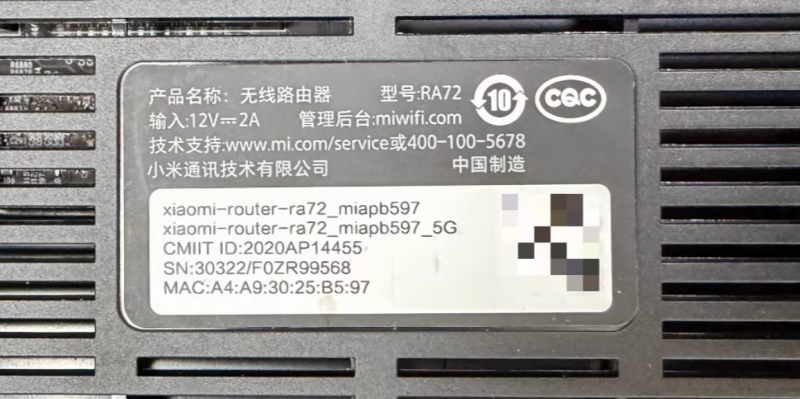



增加了istore的固件kwrt,推荐
![图片[1]-小米AX6000/RA72刷机教程傻瓜式openwrt官方大分区版+恢复原厂教程-勇爱设计Netwrok](https://www.getpicion.com/wp-content/uploads/2026/01/image-46-1024x511.png)
如果解锁失败,升级这个固件http://cdn.cnbj1.fds.api.mi-img.com/xiaoqiang/rom/ra72/miwifi_ra72_firmware_59812_1.0.41.bin
本教程有两个方法刷机,均有视频教程。推荐方法一。如果方法一刷机不成功可参考方法二。
![图片[2]-小米AX6000/RA72刷机教程傻瓜式openwrt官方大分区版+恢复原厂教程-勇爱设计Netwrok](https://www.getpicion.com/wp-content/uploads/2026/01/image-99-1024x465.png)
![图片[3]-小米AX6000/RA72刷机教程傻瓜式openwrt官方大分区版+恢复原厂教程-勇爱设计Netwrok](https://www.getpicion.com/wp-content/uploads/2026/01/image-65-1024x779.png)
![图片[4]-小米AX6000/RA72刷机教程傻瓜式openwrt官方大分区版+恢复原厂教程-勇爱设计Netwrok](https://www.getpicion.com/wp-content/uploads/2025/11/image-114.png)
mobaxterm点击下方进入下载
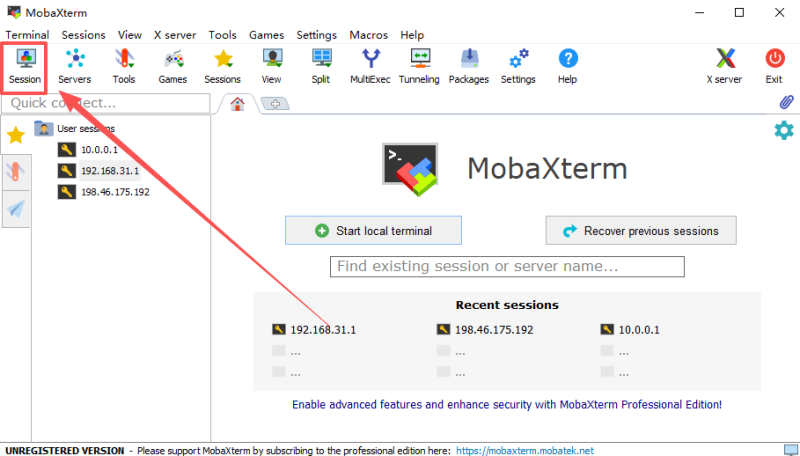
全程插LAN口 不要插WAN口。刷机过程不需要联网。
有些网友捣鼓过这个路由器,可能造成以上办法刷机失败,可以尝试以下视频方法二。
第一步、解锁SSH
解压解锁工具,运行RUN.BAT选择2解锁ssh
完成后输入4备份原来系统,备份文件会在backups里面(一定要备份以防变砖)
输入6永久固化SSH
7安装过渡系统
![图片[5]-小米AX6000/RA72刷机教程傻瓜式openwrt官方大分区版+恢复原厂教程-勇爱设计Netwrok](https://www.getpicion.com/wp-content/uploads/2026/01/image-27.png)
![图片[6]-小米AX6000/RA72刷机教程傻瓜式openwrt官方大分区版+恢复原厂教程-勇爱设计Netwrok](https://www.getpicion.com/wp-content/uploads/2026/01/image-29.png)
第二步、刷入openwrt
![图片[7]-小米AX6000/RA72刷机教程傻瓜式openwrt官方大分区版+恢复原厂教程-勇爱设计Netwrok](https://www.getpicion.com/wp-content/uploads/2026/01/image-97.png)
- 管理ip:192.168.15.1
- 用户名和密码:admin
- 无线wifi名称:OpenWrt
- 无线wifi密码:password
恢复原厂系统
固件下载固件下载
https://firmware-selector.openwrt.org/?version=SNAPSHOT&target=qualcommax%2Fipq50xx&id=xiaomi_ax6000
教程
https://web.vip.miui.com/page/info/mio/mio/detail?postId=19134127&app_version=dev.20051
恢复工具https://bigota.miwifi.com/xiaoqiang/tools/MIWIFIRepairTool.x86.zip
固件https://cdn.cnbj1.fds.api.mi-img.com/xiaoqiang/rom/ra72/miwifi_ra72_firmware_87010_1.0.122.bin
![图片[8]-小米AX6000/RA72刷机教程傻瓜式openwrt官方大分区版+恢复原厂教程-勇爱设计Netwrok](https://www.getpicion.com/wp-content/uploads/2026/01/image-96.png)
![图片[9]-小米AX6000/RA72刷机教程傻瓜式openwrt官方大分区版+恢复原厂教程-勇爱设计Netwrok](https://www.getpicion.com/wp-content/uploads/2026/01/image-35.png)
![图片[10]-小米AX6000/RA72刷机教程傻瓜式openwrt官方大分区版+恢复原厂教程-勇爱设计Netwrok](https://www.getpicion.com/wp-content/uploads/2026/01/image-48.png)
![图片[11]-小米AX6000/RA72刷机教程傻瓜式openwrt官方大分区版+恢复原厂教程-勇爱设计Netwrok](https://www.getpicion.com/wp-content/uploads/2026/01/image-49.png)
最新第三方固件
login as: root
root@192.168.31.1's password:
    ┌──────────────────────────────────────────────────────────────────────┐
    │                 • MobaXterm Personal Edition v25.3 •                 │
    │               (SSH client, X server and network tools)               │
    │                                                                      │
    │ ⮞ SSH session to root@192.168.31.1                                   │
    │   • Direct SSH      :  ✓                                             │
    │   • SSH compression :  ✗  (disabled or not supported by server)      │
    │   • SSH-browser     :  ✓                                             │
    │   • X11-forwarding  :  ✗  (disabled or not supported by server)      │
    │                                                                      │
    │ ⮞ For more info, ctrl+click on help or visit our website.            │
    └──────────────────────────────────────────────────────────────────────┘


BusyBox v1.25.1 (2023-10-17 07:48:09 UTC) built-in shell (ash)

 -----------------------------------------------------
       Welcome to XiaoQiang!
 -----------------------------------------------------
  $$$$$$\  $$$$$$$\  $$$$$$$$\      $$\      $$\        $$$$$$\  $$\   $$\
 $$  __$$\ $$  __$$\ $$  _____|     $$ |     $$ |      $$  __$$\ $$ | $$  |
 $$ /  $$ |$$ |  $$ |$$ |           $$ |     $$ |      $$ /  $$ |$$ |$$  /
 $$$$$$$$ |$$$$$$$  |$$$$$\         $$ |     $$ |      $$ |  $$ |$$$$$  /
 $$  __$$ |$$  __$$< $$  __|        $$ |     $$ |      $$ |  $$ |$$  $$<
 $$ |  $$ |$$ |  $$ |$$ |           $$ |     $$ |      $$ |  $$ |$$ |\$$\
 $$ |  $$ |$$ |  $$ |$$$$$$$$\       $$$$$$$$$  |       $$$$$$  |$$ | \$$\
 \__|  \__|\__|  \__|\________|      \_________/        \______/ \__|  \__|


root@XiaoQiang:~# cat /proc/mtd
dev:    size   erasesize  name
mtd0: 00080000 00020000 "0:SBL1"
mtd1: 00080000 00020000 "0:MIBIB"
mtd2: 00040000 00020000 "0:BOOTCONFIG"
mtd3: 00040000 00020000 "0:BOOTCONFIG1"
mtd4: 00100000 00020000 "0:QSEE"
mtd5: 00100000 00020000 "0:QSEE_1"
mtd6: 00040000 00020000 "0:DEVCFG"
mtd7: 00040000 00020000 "0:DEVCFG_1"
mtd8: 00040000 00020000 "0:CDT"
mtd9: 00040000 00020000 "0:CDT_1"
mtd10: 00080000 00020000 "0:APPSBLENV"
mtd11: 00140000 00020000 "0:APPSBL"
mtd12: 00140000 00020000 "0:APPSBL_1"
mtd13: 00100000 00020000 "0:ART"
mtd14: 00080000 00020000 "0:TRAINING"
mtd15: 00080000 00020000 "bdata"
mtd16: 00080000 00020000 "crash"
mtd17: 00080000 00020000 "crash_syslog"
mtd18: 02400000 00020000 "rootfs"
mtd19: 02400000 00020000 "rootfs_1"
mtd20: 01f00000 00020000 "overlay"
mtd21: 00080000 00020000 "rsvd0"
mtd22: 003c1000 0001f000 "kernel"
mtd23: 015cc000 0001f000 "ubi_rootfs"
mtd24: 01b20000 0001f000 "data"
root@XiaoQiang:~# chmod +x /tmp/flash_dual.sh
root@XiaoQiang:~# sed -i 's/\r//g' /tmp/flash_dual.sh
root@XiaoQiang:~# ./tmp/flash_dual.sh
-ash: ./tmp/flash_dual.sh: not found
root@XiaoQiang:~# nvram get flag_boot_rootfs
1
root@XiaoQiang:~# ubiformat /dev/mtd18 -y -f /tmp/qualcommax-ipq50xx-xiaomi_ax6000-initramfs-factory.ubi
 && nvram set fl
ubiformat: mtd18 (nand), size 37748736 bytes (36.0 MiB), 288 eraseblocks of 131072 bytes (128.0 KiB), min. I/O size 2048 bytes
libscan: scanning eraseblock 287 -- 100 % complete
ubiformat: 213 eraseblocks have valid erase counter, mean value is 0
ubiformat: 75 eraseblocks are supposedly empty
ubiformat: warning!: only 213 of 288 eraseblocks have valid erase counter
ubiformat: mean erase counter 0 will be used for the rest of eraseblock
ubiformat: use erase counter 0 for all eraseblocks
ubiformat: flashing eraseblock 182 -- 100 % complete
ubiformat: formatting eraseblock 287 -- 100 % complete
usage: nvram [get name] [set name=value] [unset name] [show] [commit] [clear file]...
root@XiaoQiang:~# reboot
root@XiaoQiang:~#
Remote side unexpectedly closed network connection

────────────────────────────────────────────────────────────────────────────────────────────────────────

Session stopped
    - Press <Return> to exit tab
    - Press R to restart session
- Press S to save terminal output to file小米ax6000备份(不通用)https://wwbtk.lanzouq.com/itCxm3ieumng




- 最新
- 最热
只看作者