


![图片[1]-(官方推荐方案)OpenWrt安装打印机教程,最简单稳定的方法做网络打印服务器,路由器秒变共享打印机!支持安卓苹果手机打印!-勇爱设计Netwrok](https://www.getpicion.com/wp-content/uploads/2026/05/image-48-1024x688.png)
OpenWrt 安装打印机,最简单稳定的方法是用 p910nd 这插件做网络打印服务器。当然也可以用cups这个插件实现。适合:路由器 USB 插打印机,然后电脑/手机通过网络打印。官方其实也推荐 p910nd,很多教程都用cups这个插件。但是因为它比 CUPS 更轻量,更适合路由器。
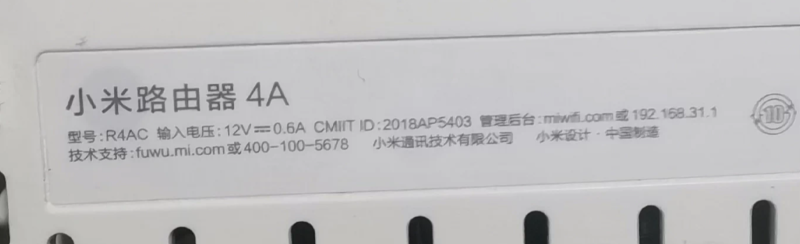
教程使用小米3G/r3g路由器带USB接口版本作为演示,如果需要刷机或者购买已经刷好的路由器可以看下下方链接
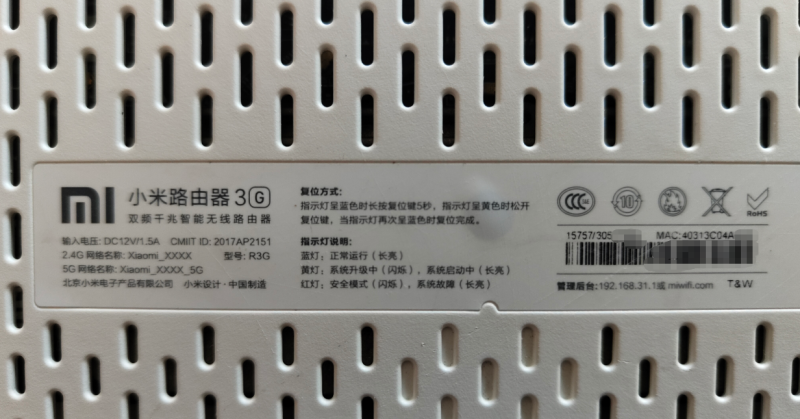
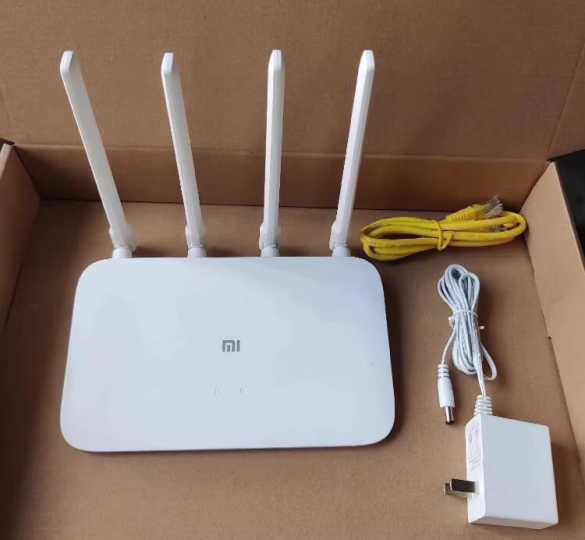
一、先准备工作
你需要:
- OpenWrt 路由器,路由器有 USB 口
- 打印机是 USB 打印机
- OpenWrt 路由器需要已联网
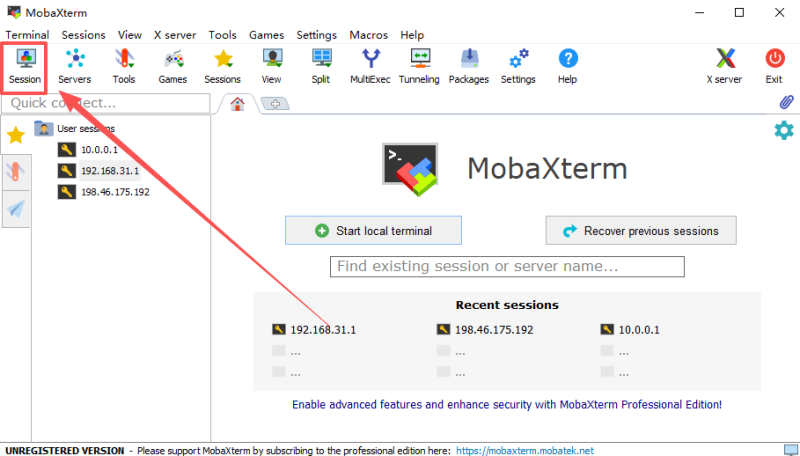
- ssh登陆工具
二、安装打印服务
SSH 登录 OpenWrt:
#ssh手动登陆
ssh root@192.168.1.1
更新软件源:
![图片[2]-(官方推荐方案)OpenWrt安装打印机教程,最简单稳定的方法做网络打印服务器,路由器秒变共享打印机!支持安卓苹果手机打印!-勇爱设计Netwrok](https://www.getpicion.com/wp-content/uploads/2026/05/image-46-1024x587.png)
#ssh手动更新列表
opkg update
安装 USB 打印支持等插件:
kmod-usb-printer
luci-app-p910nd#ssh手动安装
opkg install kmod-usb-printer
#ssh手动安装
opkg install p910nd luci-app-p910nd
三、插入打印机
插入 USB 打印机后执行:
ls /dev/usb/
正常会看到:
lp0
或者:说明识别成功。
/dev/usb/lp0
四、启动打印服务
![图片[3]-(官方推荐方案)OpenWrt安装打印机教程,最简单稳定的方法做网络打印服务器,路由器秒变共享打印机!支持安卓苹果手机打印!-勇爱设计Netwrok](https://www.getpicion.com/wp-content/uploads/2026/05/image-49-1024x291.png)
#ssh手动
/etc/init.d/p910nd enable
/etc/init.d/p910nd start
查看是否监听:
#ssh手动
netstat -lnp | grep 9100
看到:
#ssh手动
0.0.0.0:9100
就成功了。
五、LuCI网页后台配置
进入:
服务 → p910nd 打印服务器
![图片[4]-(官方推荐方案)OpenWrt安装打印机教程,最简单稳定的方法做网络打印服务器,路由器秒变共享打印机!支持安卓苹果手机打印!-勇爱设计Netwrok](https://www.getpicion.com/wp-content/uploads/2026/05/image-45-1024x310.png)
设置:
| 项目 | 填写 |
|---|---|
| 启用 | √ |
| 设备 | /dev/usb/lp0 |
| 端口 | 9100 |
| 双向模式 | 建议关闭 |
很多打印机(老款)开启双向模式会异常。
打印机里的“双向模式(Bidirectional Mode)”,简单理解:

电脑 ↔ 打印机
双方都能互相通信
而不是电脑 → 打印机单向发送
---

# 一、不开双向模式

就是:
电脑只负责打印
数据发过去就完了。
打印机不会回传状态。
例如:
* 是否缺纸
* 是否卡纸
* 墨盒剩余
* 打印进度
电脑都不知道。但是:更稳定
```

特别适合:
* OpenWrt
* 路由器打印服务器
* 老打印机
* 网络共享打印


# 二、开启双向模式

打印机会主动返回信息:

例如:
缺纸
缺墨
正在打印第几页

Windows 会显示:

* 墨量
* 状态
* 错误提示

看起来更高级。

# 三、为什么 OpenWrt 建议关闭?

因为:
p910nd 本质非常简单
它只是:USB ↔ 网络的“转发器”。

很多打印机:
* HP
* Canon
* Brother

开启双向后:

* 打印卡死
* 无限等待
* 打印乱码
* 第一页正常后面失败
* 打印暂停

特别常见
默认关闭双向模式
稳定第一。

---

# 四、什么时候可以开?

如果:
* 高端打印机
* 企业打印机
* x86软路由
* 用 CUPS
* Linux完整打印系统
可以尝试开启。

因为:
CUPS 支持完整打印协议
而:
p910nd 不完整
# 五、你可以这样理解
## 关闭双向模式
对讲机坏了,只能发送不能接收。但稳定。

---

## 开启双向模式
微信语音通话,双方实时交流,功能更多。但对设备要求高。
保存应用。
六、Windows 添加打印机
Windows:
![图片[5]-(官方推荐方案)OpenWrt安装打印机教程,最简单稳定的方法做网络打印服务器,路由器秒变共享打印机!支持安卓苹果手机打印!-勇爱设计Netwrok](https://www.getpicion.com/wp-content/uploads/2026/05/image-51-1024x524.png)
设置 → 打印机 → 添加打印机
我需要的打印机不在列表中
通过 TCP/IP 地址添加
192.168.1.1
协议选:RAW
端口:9100
然后安装对应打印机驱动即可。
七、Mac 添加打印机
![图片[6]-(官方推荐方案)OpenWrt安装打印机教程,最简单稳定的方法做网络打印服务器,路由器秒变共享打印机!支持安卓苹果手机打印!-勇爱设计Netwrok](https://www.getpicion.com/wp-content/uploads/2026/05/image-47.png)
Mac:
系统设置 → 打印机 → +
协议:
HP Jetdirect - Socket
地址:
socket://192.168.1.1:9100
八、安卓手机打印
安卓一般需要app:
- Printerhand (推荐这个)
- Mopria Print Service
- 打印机厂商APP
然后添加:
socket://路由器IP:9100
苹果手机打印
苹果手机,openwrt需要额外安装三个插件
avahi-utilsdbusavahi-dbus-daemon#SSH终端一键手动安装依赖服务
opkg update
opkg install avahi-utils dbus avahi-dbus-daemon启动功能启动服务,登陆mobaxterm依次输入命令
#启动 avahi
/etc/init.d/avahi-daemon enable
/etc/init.d/avahi-daemon start
#检查是否生效出现avahi-daemon说明启动成功
ps | grep avahi手动广播 AirPrint
#创建目录
mkdir -p /etc/avahi/services
创建 AirPrint 配置
cat > /etc/avahi/services/airprint.service << 'EOF'
<?xml version="1.0" standalone='no'?>
<!DOCTYPE service-group SYSTEM "avahi-service.dtd">

<service-group>
    <name replace-wildcards="yes">OpenWrt Printer</name>

    <service>
        <type>_pdl-datastream._tcp</type>
        <port>9100</port>

        <txt-record>ty=USB Printer</txt-record>
        <txt-record>product=(Network Printer)</txt-record>
    </service>
</service-group>
EOF
#电脑键盘ESC输入
#回车重启服务
/etc/init.d/avahi-daemon restart
#无报错说明成功了![图片[7]-(官方推荐方案)OpenWrt安装打印机教程,最简单稳定的方法做网络打印服务器,路由器秒变共享打印机!支持安卓苹果手机打印!-勇爱设计Netwrok](https://www.getpicion.com/wp-content/uploads/2026/05/image-50-1024x500.png)
九、最常见问题
1. 打印没反应
执行:
dmesg | grep lp
确认系统识别到了打印机。
2. 打印乱码
关闭双向模式:很多 HP 老打印机会这样。
bidirectional = 0
3. 某些 HP 打印机需要固件
例如:
- HP 1018
- HP 1020
需要上传 .dl 固件。官方文档有说明。(OpenWrt)
© 版权声明
文章版权归作者所有,未经允许请勿转载。
THE END





暂无评论内容