


![图片[1]-红米AX5/RA67路由器刷机教程uboot版+恢复原厂教程-勇爱设计Netwrok](https://www.getpicion.com/wp-content/uploads/2026/02/image-29-1024x367.png)
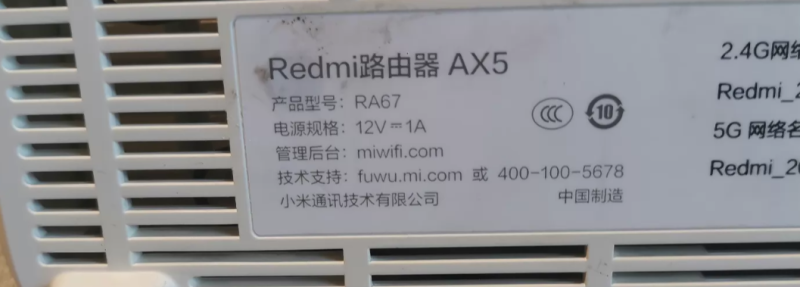
| 参数类别 | 具体信息 |
|---|---|
| 基础信息 | 发布时间:2020 年 6 月 9 日;首发价 249 元(预售到手 229 元);家用智能 WiFi6 路由器(AX1800 规格);机身白色,4 根外置 5dBi 全向天线 |
| 核心芯片 | 高通 IPQ6000(14nm);4 核 A53 1.2GHz CPU + 单核 1.5GHz NPU;算力 11040 DMIPS |
| 存储 / 内存 | 128MB Flash;256MB RAM;支持稳定连接 128 台设备 |
| 无线规格 | 双频并发(2.4GHz+5GHz),WiFi6(802.11ax);2.4G 速率 574Mbps(2×2 MIMO),5G 速率 1201Mbps(2×2 MIMO,80MHz 频宽);双频合计 1775Mbps;4 路 Qorvo 独立 PA+LNA(2.4G/5G 各 2 颗);支持 OFDMA、MU‑MIMO、1024QAM、BSS Coloring |
| 有线接口 | 1× 千兆 WAN 口 + 3× 千兆 LAN 口(IEEE 802.3/3u/3ab) |
| 软件与功能 | 基于 OpenWRT 深度定制的 MiWiFi OS;支持 Mesh 混合组网(与小米 AX3600/AX1800 等);内置腾讯网游加速器;支持 LDPC 纠错;米家 App / 网页端管理 |
| 供电与散热 | 12V/1A DC 供电;上下格栅 + 铝合金散热片,对流散热 |
| 适用面积 | 官方推荐 120 平方米 |
第一步解锁SSH
![图片[2]-红米AX5/RA67路由器刷机教程uboot版+恢复原厂教程-勇爱设计Netwrok](https://www.getpicion.com/wp-content/uploads/2026/02/image-56-1024x562.png)
系统版本适配:后台查版本。需手动升级开发版固件。开发固件工具包内有。升级时禁止断电。时间大概5分钟。不要着急。等待升级完成。重新进后台。进入后台可以看到已经是26版本了。
- 解锁操作:关闭杀毒软件。运行工具包的run.bat。按提示输入:
- 输入2回车。如果有密码提示。输入密码12345678解锁。
- 输入4回车。备份原系统;
- 输入6回车。固化SSH权限。6也可以不操作。
关闭窗口。备份文件会存在文件夹里的backup目录。万一出问题能恢复。建议保存好。
第二步刷入uboot
![图片[3]-红米AX5/RA67路由器刷机教程uboot版+恢复原厂教程-勇爱设计Netwrok](https://www.getpicion.com/wp-content/uploads/2026/02/image-57-1024x628.png)
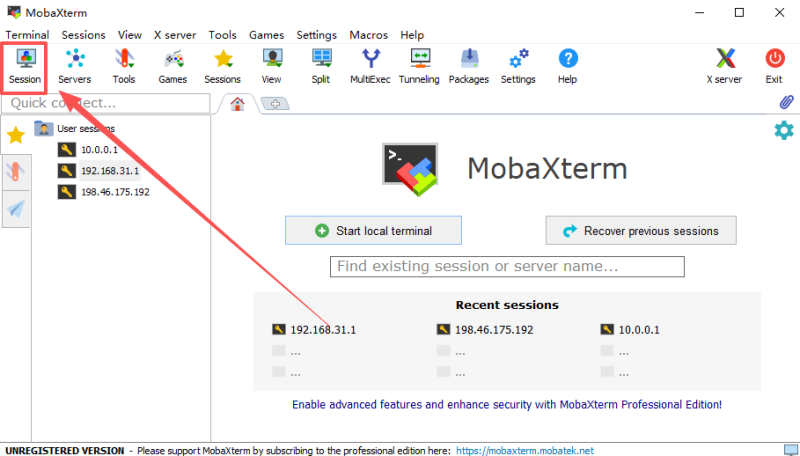
打开mobaxterm。点“新建终端”。输入主机名:192.168.31.1
点“OK”。弹出“窗口提示”就点ACCEPT。输入用户名root,回车。再输入密码root,。回车。这里密码不会有输入提示。出现弹窗如视频点击。
进入左边的文件管理。把uboot直接上传到tmp目录里。检查下是上传是否成功。
第三步刷入临时系统
![图片[4]-红米AX5/RA67路由器刷机教程uboot版+恢复原厂教程-勇爱设计Netwrok](https://www.getpicion.com/wp-content/uploads/2026/02/image-59-1024x526.png)
![图片[5]-红米AX5/RA67路由器刷机教程uboot版+恢复原厂教程-勇爱设计Netwrok](https://www.getpicion.com/wp-content/uploads/2026/02/image-58-1024x466.png)
拔掉路由器电源10秒。按住reset键不松手。重新插电源,全程别松reset键!10秒后再松手;指示灯闪烁后长亮状态。打开本地连接。 设置本地ip地址为192.168.1.10等。浏览器输入192.168.1.1就可以进入uboot界面了。选择uboot文件夹固件。点击update。稍等片刻就会进入刷机流程。灯光闪动。过程大概1分钟。等蓝灯后。IP改成自动获取。新建网页打开192.168.1.1说明临时系统刷入成功了。
打开mobaxterm。点“新建终端”。输入主机名:192.168.1.1
点“OK”。弹出“窗口提示”就点ACCEPT。输入用户名root,回车。上传大分区文件到tmp目录。逐条复制命令粘贴进去回车。提示sucess说明uboot刷入完成了。完成后不要断电。等待30秒后才能下一步操作。
第四步刷入openwrt
![图片[6]-红米AX5/RA67路由器刷机教程uboot版+恢复原厂教程-勇爱设计Netwrok](https://www.getpicion.com/wp-content/uploads/2026/02/image-55-1024x497.png)
拔掉路由器电源10秒。按住reset键不松手。重新插电源——全程别松reset键!10秒后再松手;指示灯闪烁后长亮状态。
打开本地连接。 设置本地ip地址为192.168.1.10等。
浏览器输入192.168.1.1就可以进入uboot界面了。选择openwrt最新固件。点击update,稍等片刻就会进入刷机流程。灯光闪动。过程大概3分钟。不要着急。等长亮后。改回自动获取IP。新建网页打开192.168.1.1输入账号root登录。密码password。就可以进入后台了。恭喜openwrt刷入成功了。如果以后想换固件。系统更新或者重复第三步即可。
恢复原厂系统
![图片[7]-红米AX5/RA67路由器刷机教程uboot版+恢复原厂教程-勇爱设计Netwrok](https://www.getpicion.com/wp-content/uploads/2026/02/image-60.png)
![图片[8]-红米AX5/RA67路由器刷机教程uboot版+恢复原厂教程-勇爱设计Netwrok](https://www.getpicion.com/wp-content/uploads/2026/02/image-61-1024x618.png)
![图片[9]-红米AX5/RA67路由器刷机教程uboot版+恢复原厂教程-勇爱设计Netwrok](https://www.getpicion.com/wp-content/uploads/2026/02/image-62-1024x515.png)
拔掉路由器电源10秒。按住reset键不松手。重新插电源——全程别松reset键!10秒后再松手;指示灯闪烁后长亮状态。打开本地连接。 设置本地ip地址为192.168.1.10等。
浏览器打开192.168.1.1式。选择back文件后更新。如果出现这样连接断开,不要担心,重新断电进uboot。
稍等片刻就会进入刷机流程。灯光闪动。过程大概1分钟。等蓝灯后。。新建网页打开192.168.1.1说明过渡系统刷入成功了。
打开mobaxterm。点“新建终端”。输入主机名:192.168.1.1
点“OK”。弹出“窗口提示”就点ACCEPT。输入用户名root,回车。上传第一步备份的mtd1和mtd7文件到tmp目录。逐条复制命令粘贴进去回车。提示sucess完成后不要断电。等待30秒后才能下一步操作。
IP重新改回自动获取。解压打开“小米路由器恢复工具”。浏览选择文件夹里面原厂固件。点击下一步。选择路由器连接电脑的网卡。点击下一步。等待工具修改网卡。进入这个界面。拔掉路由器电源10秒。按住reset键不松手。重新插电源——全程别松reset键!大概10秒。就可以松手了。这时候电脑会自动进入恢复流程。等待完成。看到工具等待蓝灯闪烁。则刷机完成。过程大概2分钟。重新插电。浏览器输入默认地址。就可以回到原厂系统。是不是超省心?
好了。红米AX5的uboot完整刷机教程就到这了——全程没复杂命令。都是点鼠标的操作。按步骤来绝对不会错。
刷完有任何问题。直接在评论区留言。我看到就会回复!觉得有用的。别忘了关注点赞收藏。咱们下期见!




- 最新
- 最热
只看作者