


如果需要大分区uboot教程
如果软件源下载失败(可以改 南京大学源)
src/gz immortalwrt_core https://mirror.nju.edu.cn/immortalwrt/releases/24.10-SNAPSHOT/packages/aarch64_cortex-a53/packages/
src/gz immortalwrt_base https://mirrors.vsean.net/openwrt/releases/24.10-SNAPSHOT/packages/aarch64_cortex-a53/base
src/gz immortalwrt_luci https://mirrors.vsean.net/openwrt/releases/24.10-SNAPSHOT/packages/aarch64_cortex-a53/luci
src/gz immortalwrt_packages https://mirrors.vsean.net/openwrt/releases/24.10-SNAPSHOT/packages/aarch64_cortex-a53/packages
src/gz immortalwrt_routing https://mirrors.vsean.net/openwrt/releases/24.10-SNAPSHOT/packages/aarch64_cortex-a53/routing
src/gz immortalwrt_telephony https://mirrors.vsean.net/openwrt/releases/24.10-SNAPSHOT/packages/aarch64_cortex-a53/telephony![图片[1]-小米路由器CR8806/cr8808/cr8809刷机教程原厂分区版+恢复原厂教程-勇爱设计Netwrok](https://www.getpicion.com/wp-content/uploads/2026/02/image-41.png)
![图片[2]-小米路由器CR8806/cr8808/cr8809刷机教程原厂分区版+恢复原厂教程-勇爱设计Netwrok](https://www.getpicion.com/wp-content/uploads/2026/02/image-24.png)
![图片[3]-小米路由器CR8806/cr8808/cr8809刷机教程原厂分区版+恢复原厂教程-勇爱设计Netwrok](https://www.getpicion.com/wp-content/uploads/2026/02/image-26.png)
![图片[4]-小米路由器CR8806/cr8808/cr8809刷机教程原厂分区版+恢复原厂教程-勇爱设计Netwrok](https://www.getpicion.com/wp-content/uploads/2026/02/image-37-1024x454.png)
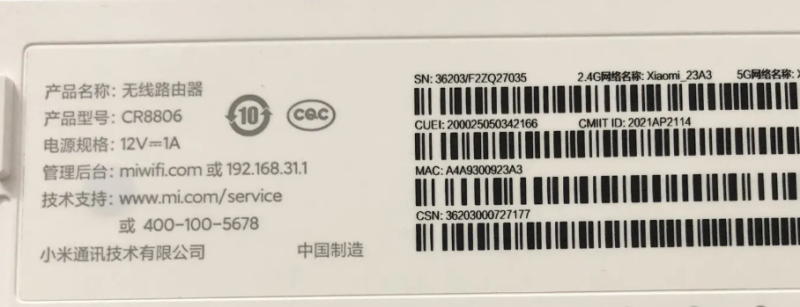
CR8806/cr8808/cr8809有两个版本。进入小米路由后台查看ver.A版或者ver.B版,本教程均支持两个版本刷机。刷机文件不同,注意区分下载。
A版都是IPQ5000 CPU。其中又分为M79主板的和M81主板两版。B版IPQ5018 CPU
三款配置只是运营商不同。配置一模一样
| 参数项 | CR8806(联通版) | CR8808(移动版) | CR8809(电信版) |
|---|---|---|---|
| 产品定位 | 联通定制 AX3000 | 移动定制 AX3000 | 电信定制 AX3000 |
| 无线标准 | Wi‑Fi 6 (802.11ax) | Wi‑Fi 6 (802.11ax) | Wi‑Fi 6 (802.11ax) |
| 总无线速率 | AX3000 (2976Mbps) | AX3000 (2976Mbps) | AX3000 (2976Mbps) |
| 2.4GHz 速率 | 574Mbps (2×2) | 574Mbps (2×2) | 574Mbps (2×2) |
| 5GHz 速率 | 2402Mbps (2×2) | 2402Mbps (2×2) | 2402Mbps (2×2) |
| 处理器A | 高通 IPQ5000 双核 1GHz | 高通 IPQ5000 双核 1GHz | 高通 IPQ5000 双核 1GHz |
| 处理器B | IPQ5018双核 1GHz | IPQ5018双核 1GHz | IPQ5018双核 1GHz |
| 内存 / 闪存 | 256MB / 128MB | 256MB / 128MB | 256MB / 128MB |
| 天线 / 功放 | 4 天线,4 路独立 FEM | 4 天线,4 路独立 FEM | 4 天线,4 路独立 FEM |
| 5GHz 频宽 | 160MHz | 160MHz | 160MHz |
| 有线接口 | 1×WAN + 3×LAN(全千兆) | 1×WAN + 3×LAN(全千兆) | 1×WAN + 3×LAN(全千兆) |
| Mesh 组网 | 支持(同版本互组) | 支持(同版本互组) | 支持(同版本互组) |
| 刷机支持 | 可刷公版 AX3000/OpenWRT | 可刷公版 AX3000/OpenWRT | 可刷公版 AX3000/OpenWRT |
| 电源 | 12V/1A | 12V/1A | 12V/1A |
| 管理地址 | 192.168.31.1 | 192.168.10.1 | 192.168.2.1 |
CR8809B版原厂备份(不通用)https://wwbtk.lanzouq.com/iA35s3jp6fti
ssh登陆工具mobaxterm下载
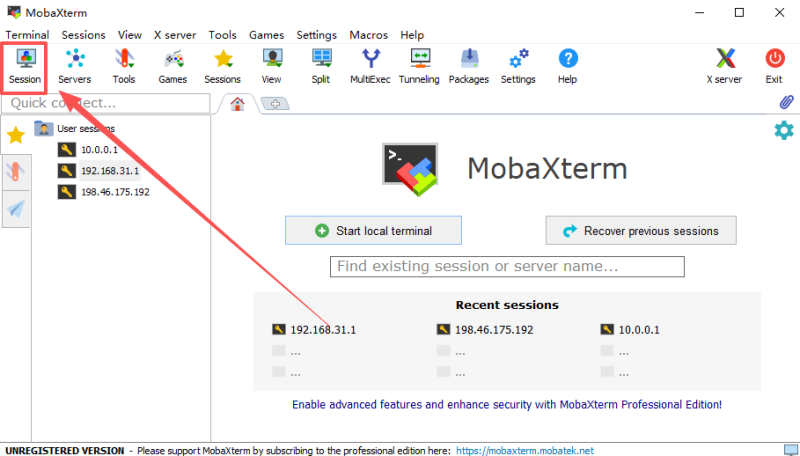
第一步解锁SSH
![图片[5]-小米路由器CR8806/cr8808/cr8809刷机教程原厂分区版+恢复原厂教程-勇爱设计Netwrok](https://www.getpicion.com/wp-content/uploads/2026/02/image-27.png)
1、 网线连接:电脑插路由器LAN口(1/2口)。不要插WAN口。IP设为自动获取。
2、路由器设置:浏览器登陆路由器后台。。三款路由器后台地址和密码不同,按照实际登陆即可。查看路由器版本。如果此处显示B则代表B版本。如果没有提示则表示A版本。工具包选择对应版本即可。
4、解锁操作:关闭杀毒软件。解压运行SSH工具包的run.bat。按提示输入:
- 输入1回车。修改路由器实际后台地址。例如CR8809后台IP地址为192.168.2.1。
- 输入2回车。输管理密码解锁;管理密码在路由器背面。
- 输入4回车。备份原系统;
- 输入6回车。固化SSH权限。
看到“installed”即完成。关闭窗口。(备份文件会存在文件夹里的backup目录。万一出问题能恢复。建议保存好!)
第二步刷入临时文件
![图片[6]-小米路由器CR8806/cr8808/cr8809刷机教程原厂分区版+恢复原厂教程-勇爱设计Netwrok](https://www.getpicion.com/wp-content/uploads/2026/02/image-38-1024x643.png)
打开mobaxterm。点“新建终端”。输入主机名:192.168.2.1。按照实际型号后台填写。
点“OK”。弹出“窗口提示”就点ACCEPT。输入用户名root,回车。再输入密码root回车。这里密码不会有输入提示。出现弹窗如视频点击。
把两个临时上传到tmp目录里。检查下是上传是否成功。
最后执行刷入命令。把刷入命令复制过来。逐条粘贴进去回车。路由器会自动重启。这时候连接会断开。正常现象。等待路由器蓝灯。浏览器输入192.168.1.1。输入用户名root点击登陆进后台。说明临时文件刷入成功了。
第三步刷入openwrt
![图片[7]-小米路由器CR8806/cr8808/cr8809刷机教程原厂分区版+恢复原厂教程-勇爱设计Netwrok](https://www.getpicion.com/wp-content/uploads/2026/02/image-39-1024x633.png)
恢复原厂系统
![图片[8]-小米路由器CR8806/cr8808/cr8809刷机教程原厂分区版+恢复原厂教程-勇爱设计Netwrok](https://www.getpicion.com/wp-content/uploads/2026/02/image-40-1024x568.png)
进入系统管理权。设置登陆密码为root。SSH访问勾选开。打开mobaxterm。输入主机名:192.168.1.1。
点“OK”。弹出“窗口提示”就点ACCEPT。输入用户名root,回车。再输入密码root回车。依次上传恢复文件和第一步备份的mtd18文件到tmp目录。最后执行刷入命令。逐条粘贴进去回车。路由器会自动重启。过程大概2分钟。路由器蓝灯后。
浏览器输入默认地址。就可以回到原厂系统。是不是超省心?




暂无评论内容