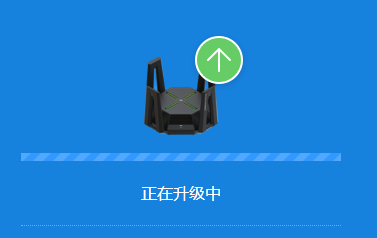


输入4备份。如果想回原厂必须要备份
如果需要openwrt大分区版。
![图片[1]-小米路由器AX9000/RA70刷机教程大分区uboot/istore/小白新手教程附工具傻瓜式openwrt+恢复原厂教程-勇爱设计Netwrok](https://www.getpicion.com/wp-content/uploads/2025/09/职场干货分享简约轻设计B站大字风横版视频封面-21-1024x576.png)
![图片[2]-小米路由器AX9000/RA70刷机教程大分区uboot/istore/小白新手教程附工具傻瓜式openwrt+恢复原厂教程-勇爱设计Netwrok](http://getpicion.com/wp-content/uploads/2025/11/image-111-1024x584.png)
本教程使用uboot大分区方式,非常简单的刷机方式,随意刷机,也可以非常简单回到小米原厂系统,就像重装电脑系统一样,非常简单。
小米AX9000刷入openwrt系统主要分成以下几步
1.恢复到小米AX9000开发版本
2.解锁SSH(一定要备份)
3.shh刷入uboot
4.uboot刷入openwrt系统
准备材料:win10/11电脑,电脑需要连接网线连接路由器,SSH登录工具,uboot包,openwrt包
须知:AX9000所有openwrt需要wifi6驱动:驱动链接下载
QCN9024 无线电5G信号160MHZ.配置使用 36、40、44、48、52、56、60 或 64 通道,刷机完成后可以用这个驱动包
也可以用这个完美驱动的固件(但是是英文版,系统软件包安装中文包即可)https://wwbtk.lanzouq.com/icawh3il1m2d
第一步解锁时候强烈建议备份!选4!
视频里面的istoreso太老了,不建议刷入,资源包已经更新了。刷:immortalwrt最新版点击下载 ,支持多播,FullCoreNAT,软\硬流量分载等。成功进入后台就行。路由器的后台是192.168.1.1账号root密码空。uboot刷机成功之后需要设置自动获取IP。
这个第三方固件也非常不错!链接:https://pan.baidu.com/s/1itmNpyojVP_Det0Bo99lzQ?pwd=a4rv 提取码: a4rv
immortalwrt官网链接
![图片[3]-小米路由器AX9000/RA70刷机教程大分区uboot/istore/小白新手教程附工具傻瓜式openwrt+恢复原厂教程-勇爱设计Netwrok](https://getpicion.com/wp-content/uploads/2025/09/image-55-1024x687.png)
![图片[4]-小米路由器AX9000/RA70刷机教程大分区uboot/istore/小白新手教程附工具傻瓜式openwrt+恢复原厂教程-勇爱设计Netwrok](https://getpicion.com/wp-content/uploads/2025/09/image-56-1024x530.png)
https://openwrt.ai/ (后台是10.0.0.1)
https://downloads.x-wrt.com/rom/ 后台是192.168.15.1/
https://firmware-selector.immortalwrt.org/ (后台是192.168.1.1)
第四步刷机时间有点久,1分钟以上。灯光会一直长亮!不要担心,不是死机!不要着急
SSH登录工具 finalshell下载 密码4nt3 winscp下载密码b8bo
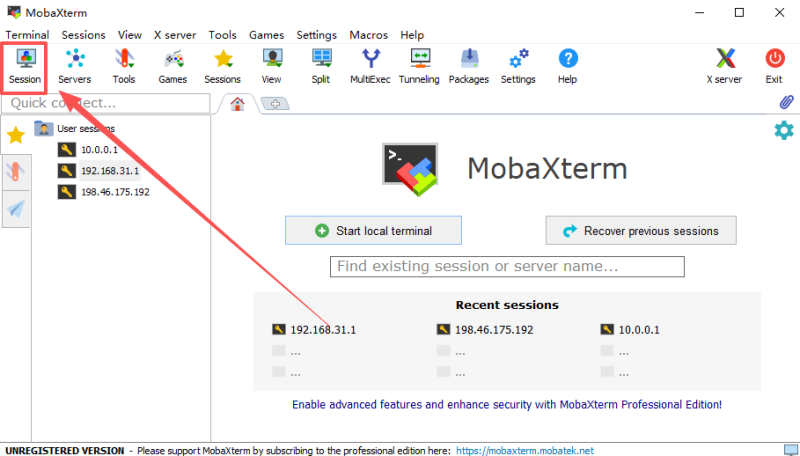
建议SSH工具可以用这个结合了finalshell和winscp两个工具:SSH登录工具 mobaxterm
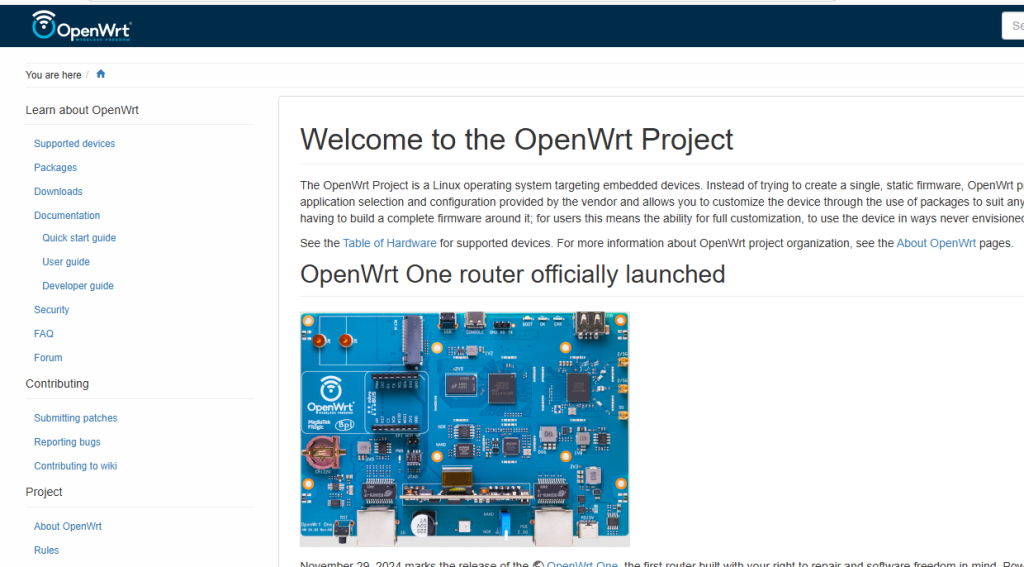
更多固件下载看下方这个
刷机步骤
前言
本教程使用u-boot刷机,直接覆盖原厂引导分区,获得大分区刷机。
QSDK 与 U-Boot 刷机的本质区别,体现在“要不要动引导层、能不能回官方、固件格式、救砖难度”这四点:
QSDK:完全保留官方 boot 分区(SBL+U-Boot),只把 rootfs 换成 QSDK 编译的 OpenWrt,因此刷机包里没有 uboot.bin,刷机命令也只做 mtd write rootfs。
U-Boot:必须先刷“第三方大分区表+不死 U-Boot”,把官方引导层整体换掉;刷机包里自带 uboot.bin,刷写时先覆盖 /dev/mtd0/1,再去刷固件分区。
一句话总结
QSDK 是“只换系统不换引导”,安全、易回退;U-Boot 是“先换引导再换系统”,功能更开放、救砖能力更强,但操作链更长,但是占用分区更大,性能更强。
1.网线连接电脑路由器,路由器插任意四个口lan口,浏览器登录小米路由后台miwifi.com 或者192.168.31.1进入常用设置-系统升级刷入开发版。重新进入后台,设置wifi密码为12345678
![图片[5]-小米路由器AX9000/RA70刷机教程大分区uboot/istore/小白新手教程附工具傻瓜式openwrt+恢复原厂教程-勇爱设计Netwrok](https://getpicion.com/wp-content/uploads/2025/09/wechat_2025-09-26_134430_837-1024x621.png)
![图片[6]-小米路由器AX9000/RA70刷机教程大分区uboot/istore/小白新手教程附工具傻瓜式openwrt+恢复原厂教程-勇爱设计Netwrok](https://getpicion.com/wp-content/uploads/2025/09/PixPin_2025-09-26_13-49-20-1024x508.png)
![图片[7]-小米路由器AX9000/RA70刷机教程大分区uboot/istore/小白新手教程附工具傻瓜式openwrt+恢复原厂教程-勇爱设计Netwrok](https://getpicion.com/wp-content/uploads/2025/09/PixPin_2025-09-26_13-52-11-1024x508.png)
2.解锁SSH(一键解锁SSH工具)建议备份!
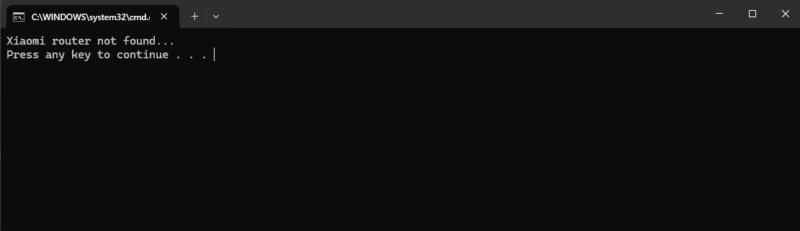
双击打开运行run.bat。进入命令行,选择2,输入密码12345678,完成解锁SSH。
点击打开一键解锁工具。这里建议退出杀毒软件。双击打开run.bat。进入命令行,这里默认就是192.168.31.1。但是为了演示傻瓜式操作,还是手把手再来操作一遍。输入数字1,回车。输入192.168.31.1 回车 输入2 回车 。提示输入密码,输入12345678 回车 进入解锁流程 等待片刻 显示如图表示完成解锁。里面其他选项自行选择,例如选项4就是备份原系统。这里就不演示备份了。接下来固化SSH,选6,等待完成。固化SSH意思就是把SSH登录设置写进分区,以后关机或者重启路由也不会丢失ssh。选项6固化SSH非必选。
![图片[8]-小米路由器AX9000/RA70刷机教程大分区uboot/istore/小白新手教程附工具傻瓜式openwrt+恢复原厂教程-勇爱设计Netwrok](https://getpicion.com/wp-content/uploads/2025/09/image-25-1024x674.png)
![图片[9]-小米路由器AX9000/RA70刷机教程大分区uboot/istore/小白新手教程附工具傻瓜式openwrt+恢复原厂教程-勇爱设计Netwrok](https://getpicion.com/wp-content/uploads/2025/09/image-24-1024x613.png)
![图片[10]-小米路由器AX9000/RA70刷机教程大分区uboot/istore/小白新手教程附工具傻瓜式openwrt+恢复原厂教程-勇爱设计Netwrok](https://getpicion.com/wp-content/uploads/2025/09/image-53.png)
![图片[11]-小米路由器AX9000/RA70刷机教程大分区uboot/istore/小白新手教程附工具傻瓜式openwrt+恢复原厂教程-勇爱设计Netwrok](https://getpicion.com/wp-content/uploads/2025/09/image-26-1024x507.png)
3.ssh刷入uboot。
先安装 SSH 登录工具:找到解压包里的Finalshell和WinSCP,双击安装程序,一路点 “下一步” 就行(都是傻瓜式安装,不用改设置)
测试 SSH 是否能登录:打开Finalshell,点击 “新建 SSH 终端”,填写:
名称:随便填(比如 “AX6000”)
主机名:192.168.31.1
账号:root
密码:root
点击 “连接”,弹出 “接受保存” 提示就点接受,再按一下回车,看到 “are you ok” 的提示,说明 SSH 登录成功了!
上传 uboot 文件:打开WinSCP,点击 “新建会话”,选择 “SCP” 协议,填写:
主机名:192.168.31.1
端口:22
账号:root
密码:root
点击 “登录”,进入文件管理界面后,把桌面的uboot.bin文件,直接上传右边的tmp目录里(不用点别的)
执行刷入命令:回到Finalshell窗口(如果断开了就重新连接),复制提前准备好的刷入命令,粘贴到窗口里回车,等提示 “刷入成功”(和视频里的提示一致就对了)
![图片[12]-小米路由器AX9000/RA70刷机教程大分区uboot/istore/小白新手教程附工具傻瓜式openwrt+恢复原厂教程-勇爱设计Netwrok](https://getpicion.com/wp-content/uploads/2025/09/image-27.png)
![图片[13]-小米路由器AX9000/RA70刷机教程大分区uboot/istore/小白新手教程附工具傻瓜式openwrt+恢复原厂教程-勇爱设计Netwrok](https://getpicion.com/wp-content/uploads/2025/09/image-29-1024x560.png)
![图片[14]-小米路由器AX9000/RA70刷机教程大分区uboot/istore/小白新手教程附工具傻瓜式openwrt+恢复原厂教程-勇爱设计Netwrok](https://getpicion.com/wp-content/uploads/2025/09/image-30-1024x528.png)
![图片[15]-小米路由器AX9000/RA70刷机教程大分区uboot/istore/小白新手教程附工具傻瓜式openwrt+恢复原厂教程-勇爱设计Netwrok](https://getpicion.com/wp-content/uploads/2025/09/image-31-1024x616.png)
4.ubot刷入openwrt系统。
关机拔掉路由器电源,等待10秒后重新插入电源,打开路由开关,同时按住reset按键一直不松手,直到路由器显示成黄灯。
![图片[16]-小米路由器AX9000/RA70刷机教程大分区uboot/istore/小白新手教程附工具傻瓜式openwrt+恢复原厂教程-勇爱设计Netwrok](https://getpicion.com/wp-content/uploads/2025/09/image-33-1024x623.png)
![图片[17]-小米路由器AX9000/RA70刷机教程大分区uboot/istore/小白新手教程附工具傻瓜式openwrt+恢复原厂教程-勇爱设计Netwrok](https://getpicion.com/wp-content/uploads/2025/09/image-32-1024x562.png)
右键网络选择属性-本地连接。(桌面如果找不到网络图标教程https://jingyan.baidu.com/article/0f5fb099f727546d8234ea6a.html)选择双击打开ipv4, 按照视频中填写192.168.1.10等,点击确定。打开浏览器,输入192.168.1.1就可以进入uboot界面了。选择文件,选择openwrt文件,点击upadate,稍等片刻就会进入刷机流程。
![图片[18]-小米路由器AX9000/RA70刷机教程大分区uboot/istore/小白新手教程附工具傻瓜式openwrt+恢复原厂教程-勇爱设计Netwrok](https://getpicion.com/wp-content/uploads/2025/09/image-34-1024x535.png)
![图片[19]-小米路由器AX9000/RA70刷机教程大分区uboot/istore/小白新手教程附工具傻瓜式openwrt+恢复原厂教程-勇爱设计Netwrok](https://getpicion.com/wp-content/uploads/2025/09/image-37-1024x473.png)
![图片[20]-小米路由器AX9000/RA70刷机教程大分区uboot/istore/小白新手教程附工具傻瓜式openwrt+恢复原厂教程-勇爱设计Netwrok](https://getpicion.com/wp-content/uploads/2025/09/image-39-1024x561.png)
这个界面永远不会变化。这里需要等待1-2分钟,这个期间会看到路由有重启灯指示。等待路由器灯光长亮后,新建网页打开192.168.1.1就可以进入openwrt登录界面了。说明刷机成功了。
![图片[21]-小米路由器AX9000/RA70刷机教程大分区uboot/istore/小白新手教程附工具傻瓜式openwrt+恢复原厂教程-勇爱设计Netwrok](https://getpicion.com/wp-content/uploads/2025/09/image-36-1024x529.png)
![图片[22]-小米路由器AX9000/RA70刷机教程大分区uboot/istore/小白新手教程附工具傻瓜式openwrt+恢复原厂教程-勇爱设计Netwrok](https://getpicion.com/wp-content/uploads/2025/09/image-40-1024x519.png)
![图片[23]-小米路由器AX9000/RA70刷机教程大分区uboot/istore/小白新手教程附工具傻瓜式openwrt+恢复原厂教程-勇爱设计Netwrok](https://getpicion.com/wp-content/uploads/2025/09/image-41-1024x542.png)
这里我刷的的istore,实际也是中国内地openwrt的开发版,功能是一样的。输入账号root登录密码是root,就可以进入后台了。就可以看到各种设置,怎么样是不是很简单。步骤到这里大功告成了。如果对你有用求个点赞。
视频最后推荐一个自定义构建固件的站点,浏览器打开openwrt.ai搜索自己的机型,定制下载自己需要的安装包。重复步骤4,重新进入uboot界面,就可以刷入自己的想要的最新版本系统。后台地址改成192.168.1.1再刷。不然会进不去后台。刷好后你可以opwnwrt后台再改你想要的后台地址。如果对你有用,求个点赞,我们下期见
![图片[24]-小米路由器AX9000/RA70刷机教程大分区uboot/istore/小白新手教程附工具傻瓜式openwrt+恢复原厂教程-勇爱设计Netwrok](https://getpicion.com/wp-content/uploads/2025/09/image-44-1024x663.png)
![图片[25]-小米路由器AX9000/RA70刷机教程大分区uboot/istore/小白新手教程附工具傻瓜式openwrt+恢复原厂教程-勇爱设计Netwrok](https://getpicion.com/wp-content/uploads/2025/09/image-45-1024x639.png)
如果想要其他中国知名其版本openwrt看这个帖子https://getpicion.com/archives/1753
ax9000如果需要恢复原厂
最好联系下博主,免费咨询。再恢复原厂。有点繁琐。不然容易变砖,要拆机才能救砖了。
1.用自己的备份(必须自己的备份高通很多备份文件不通用)+下载原厂固件+重新安装过渡固件过渡固件下载
2.ssH登录终端上传解压的3个原厂备份文件到tmp目录(不要改文件名字),然后命令输入写入这几个备份文件(3个文件)
![图片[26]-小米路由器AX9000/RA70刷机教程大分区uboot/istore/小白新手教程附工具傻瓜式openwrt+恢复原厂教程-勇爱设计Netwrok](https://getpicion.com/wp-content/uploads/2025/09/image-57.png)
![图片[27]-小米路由器AX9000/RA70刷机教程大分区uboot/istore/小白新手教程附工具傻瓜式openwrt+恢复原厂教程-勇爱设计Netwrok](https://getpicion.com/wp-content/uploads/2025/09/image-58-1024x565.png)
![图片[28]-小米路由器AX9000/RA70刷机教程大分区uboot/istore/小白新手教程附工具傻瓜式openwrt+恢复原厂教程-勇爱设计Netwrok](https://www.getpicion.com/wp-content/uploads/2025/09/image-60.png)
逐条复制粘贴,不要一起复制粘贴
cd /tmp/
chmod 755 *.bin
#查看分区
cat /proc/mtd

#检查一定要检查清楚,否则就会砖,不熟悉可以联系博主,免费提供咨询
mtd15: 显示 "0:appsbl"
mtd16: 显示 "0:appsbl_1"
确认核对开始刷写命令
mtd erase /dev/mtd1
mtd write /tmp/mtd1_0MIBIB.bin /dev/mtd1
mtd erase /dev/mtd15
mtd write /tmp/mtd15_0APPSBL.bin /dev/mtd15
mtd erase /dev/mtd16
mtd write /tmp/mtd16_0APPSBL1.bin /dev/mtd16
逐条复制粘贴,不要一起复制粘贴
cd /tmp/
chmod 755 *.bin
#查看分区
cat /proc/mtd

#检查一定要检查清楚,否则就会砖,不熟悉可以联系博主,免费提供咨询
mtd15: 显示 "0:appsbl_1"
mtd16: 显示 "0:appsbl"

确认核对开始刷写命令
mtd erase /dev/mtd1
mtd write /tmp/mtd1_0MIBIB.bin /dev/mtd1
mtd erase /dev/mtd15
mtd write /tmp/mtd15_0APPSBL1.bin /dev/mtd15
mtd erase /dev/mtd16
mtd write /tmp/mtd16_0APPSBL.bin /dev/mtd16
提示成功才能进入下一步,如果提示失败,重新复制粘贴下。输入命令1分钟后才能断电
login as: root
root@192.168.1.1's password:
    ┌──────────────────────────────────────────────────────────────────────┐
    │                 • MobaXterm Personal Edition v25.3 •                 │
    │               (SSH client, X server and network tools)               │
    │                                                                      │
    │ ⮞ SSH session to root@192.168.1.1                                    │
    │   • Direct SSH      :  ✓                                             │
    │   • SSH compression :  ✗  (disabled or not supported by server)      │
    │   • SSH-browser     :  ✓                                             │
    │   • X11-forwarding  :  ✓  (remote display is forwarded through SSH)  │
    │                                                                      │
    │ ⮞ For more info, ctrl+click on help or visit our website.            │
    └──────────────────────────────────────────────────────────────────────┘

sh: /usr/bin/xauth: not found


BusyBox v1.28.3 () built-in shell (ash)

     MM           NM                    MMMMMMM          M       M
   $MMMMM        MMMMM                MMMMMMMMMMM      MMM     MMM
  MMMMMMMM     MM MMMMM.              MMMMM:MMMMMM:   MMMM   MMMMM
MMMM= MMMMMM  MMM   MMMM       MMMMM   MMMM  MMMMMM   MMMM  MMMMM'
MMMM=  MMMMM MMMM    MM       MMMMM    MMMM    MMMM   MMMMNMMMMM
MMMM=   MMMM  MMMMM          MMMMM     MMMM    MMMM   MMMMMMMM
MMMM=   MMMM   MMMMMM       MMMMM      MMMM    MMMM   MMMMMMMMM
MMMM=   MMMM     MMMMM,    NMMMMMMMM   MMMM    MMMM   MMMMMMMMMMM
MMMM=   MMMM      MMMMMM   MMMMMMMM    MMMM    MMMM   MMMM  MMMMMM
MMMM=   MMMM   MM    MMMM    MMMM      MMMM    MMMM   MMMM    MMMM
MMMM$ ,MMMMM  MMMMM  MMMM    MMM       MMMM   MMMMM   MMMM    MMMM
  MMMMMMM:      MMMMMMM     M         MMMMMMMMMMMM  MMMMMMM MMMMMMM
    MMMMMM       MMMMN     M           MMMMMMMMM      MMMM    MMMM
     MMMM          M                    MMMMMMM        M       M
       M
 ---------------------------------------------------------------
   For those about to rock... (r662-b686c6a07, r662-b686c6a07)
 ---------------------------------------------------------------
root@iStoreOS:~# cat /proc/mtd
dev:    size   erasesize  name
mtd0: 00100000 00020000 "0:SBL1"
mtd1: 00100000 00020000 "0:MIBIB"
mtd2: 00080000 00020000 "0:BOOTCONFIG"
mtd3: 00080000 00020000 "0:BOOTCONFIG1"
mtd4: 00300000 00020000 "0:QSEE"
mtd5: 00300000 00020000 "0:QSEE_1"
mtd6: 00080000 00020000 "0:DEVCFG"
mtd7: 00080000 00020000 "0:DEVCFG_1"
mtd8: 00080000 00020000 "0:APDP"
mtd9: 00080000 00020000 "0:APDP_1"
mtd10: 00080000 00020000 "0:RPM"
mtd11: 00080000 00020000 "0:RPM_1"
mtd12: 00080000 00020000 "0:CDT"
mtd13: 00080000 00020000 "0:CDT_1"
mtd14: 00080000 00020000 "0:APPSBLENV"
mtd15: 00100000 00020000 "0:APPSBL_1"
mtd16: 00100000 00020000 "0:APPSBL"
mtd17: 00080000 00020000 "0:ART"
mtd18: 00080000 00020000 "bdata"
mtd19: 00080000 00020000 "crash"
mtd20: 00080000 00020000 "crash_syslog"
mtd21: 0e800000 00020000 "rootfs"
mtd22: 00080000 00020000 "cfg_bak"
root@iStoreOS:~# md5sum /tmp/mtd1_0MIBIB.bin /tmp/mtd15_0APPSBL1_1.bin /tmp/mtd16_0APPSBL.bin
9222dd0f34a7374f351cadf7d950bb8a  /tmp/mtd1_0MIBIB.bin
md5sum: can't open '/tmp/mtd15_0APPSBL1_1.bin': No such file or directory
9145425d27932d9448495f13ac738bc7  /tmp/mtd16_0APPSBL.bin
root@iStoreOS:~# md5sum /tmp/mtd1_0MIBIB.bin /tmp/mtd15_0APPSBL1.bin /tmp/mtd16_0APPSBL.bin
9222dd0f34a7374f351cadf7d950bb8a  /tmp/mtd1_0MIBIB.bin
92f507a2e6ee228f96a7a4f0014288b8  /tmp/mtd15_0APPSBL1.bin
9145425d27932d9448495f13ac738bc7  /tmp/mtd16_0APPSBL.bin
root@iStoreOS:~# mtd erase /dev/mtd1
Unlocking /dev/mtd1 ...
Erasing /dev/mtd1 ...
root@iStoreOS:~# mtd write /tmp/mtd1_0MIBIB.bin /dev/mtd1
Unlocking /dev/mtd1 ...

Writing from /tmp/mtd1_0MIBIB.bin to /dev/mtd1 ...
root@iStoreOS:~# mtd erase /dev/mtd15
Unlocking /dev/mtd15 ...
Erasing /dev/mtd15 ...
root@iStoreOS:~# mtd write /tmp/APPSBL1.bin /dev/mtd15
Couldn't open image file: /tmp/APPSBL1.bin!
root@iStoreOS:~# mtd write /tmp/mtd15_0APPSBL1.bin /dev/mtd15
Unlocking /dev/mtd15 ...

Writing from /tmp/mtd15_0APPSBL1.bin to /dev/mtd15 ...
root@iStoreOS:~# mtd erase /dev/mtd16
Unlocking /dev/mtd16 ...
Erasing /dev/mtd16 ...
root@iStoreOS:~# mtd write /tmp/mtd16_0APPSBL.bin /dev/mtd16
Unlocking /dev/mtd16 ...

Writing from /tmp/mtd16_0APPSBL.bin to /dev/mtd16 ...
root@iStoreOS:~#
Network error: Software caused connection abort

───────────────────────────────────────────────────────────────────────────────────────────────────────────────────────────────────────────────────

Session stopped
    - Press <Return> to exit tab
    - Press R to restart session
    - Press S to save terminal output to file
3.小米恢复工具恢复工具下载
关闭杀毒软件(一定要关闭,杀毒软件对官方工具会报毒)在 windows 安全中心关闭系统防火墙
打开官方修复工具选择固件。
关掉路由器电源,按住 Reset 按键。打开电源,等待 【黄灯 闪烁】时,【松开 Reset】,此时“官方修复工具” 会出现进度条,等待进度条结束。
进度条结束,稍等片刻,指示灯会出现闪烁,等待1分钟后,断电重启路由器。
重启路由器,等待 AX9000 指示灯 变成 【白色常亮】,即可,打开浏览器 输入 192.168.31.1 打开配置后台
如果出现小米恢复工具提示修改网卡失败,关闭重试,如果还不行,按照下面操作。
| 因素 | 说明 |
| 网卡驱动问题 | 原电脑网卡驱动不兼容或版本过旧 |
| 防火墙/安全软件 | 原电脑防火墙规则或杀毒软件拦截了恢复工具通信 |
| 网络配置残留 | 原电脑有代理、虚拟网卡、代理等干扰 |
| USB网卡兼容性 | 如果原电脑用USB转网口,可能存在兼容性问题 |
| 系统权限 | 原电脑没有以管理员身份运行,或UAC设置不同 |
| 网线/接口 | 换电脑时顺便换了网线或网口,排除了物理层问题 |
| windows自身问题 | 重新换个电脑或者重启 |
root@iStoreOS:~# cat /proc/mtd
dev:    size   erasesize  name
mtd0: 00100000 00020000 "0:SBL1"
mtd1: 00100000 00020000 "0:MIBIB"
mtd2: 00080000 00020000 "0:BOOTCONFIG"
mtd3: 00080000 00020000 "0:BOOTCONFIG1"
mtd4: 00300000 00020000 "0:QSEE"
mtd5: 00300000 00020000 "0:QSEE_1"
mtd6: 00080000 00020000 "0:DEVCFG"
mtd7: 00080000 00020000 "0:DEVCFG_1"
mtd8: 00080000 00020000 "0:APDP"
mtd9: 00080000 00020000 "0:APDP_1"
mtd10: 00080000 00020000 "0:RPM"
mtd11: 00080000 00020000 "0:RPM_1"
mtd12: 00080000 00020000 "0:CDT"
mtd13: 00080000 00020000 "0:CDT_1"
mtd14: 00080000 00020000 "0:APPSBLENV"
mtd15: 00100000 00020000 "0:APPSBL"
mtd16: 00100000 00020000 "0:APPSBL_1"
mtd17: 00080000 00020000 "0:ART"
mtd18: 00080000 00020000 "bdata"
mtd19: 00080000 00020000 "crash"
mtd20: 00080000 00020000 "crash_syslog"
mtd21: 0e800000 00020000 "rootfs"
mtd22: 00080000 00020000 "cfg_bak"
root@iStoreOS:~# cd /tmp/
root@iStoreOS:/tmp# chmod 755 *.bin
root@iStoreOS:/tmp# mtd write MIBIB.bin /dev/mtd1
Couldn't open image file: MIBIB.bin!
root@iStoreOS:/tmp# cd /tmp/
root@iStoreOS:/tmp# chmod 755 *.bin
root@iStoreOS:/tmp# mtd write mtd1_0MIBIB.bin /dev/mtd1
Unlocking /dev/mtd1 ...

Writing from mtd1_0MIBIB.bin to /dev/mtd1 ...
root@iStoreOS:/tmp# mtd write mtd15_0APPSBL.bin /dev/mtd15
Unlocking /dev/mtd15 ...

Writing from mtd15_0APPSBL.bin to /dev/mtd15 ...
root@iStoreOS:/tmp# mtd write mtd16_0APPSBL1.bin /dev/mtd16
Unlocking /dev/mtd16 ...

Writing from mtd16_0APPSBL1.bin to /dev/mtd16 ...
root@iStoreOS:/tmp#
Network error: Software caused connection abort
AX9000完整备份文件通过网盘分享的文件:备份文件不通用。xiaomiax9000backups.7z
链接:https://pan.baidu.com/s/1pxchISjtMF_DXx5acjmDJA?pwd=2emp 提取码: 2emp
【AX9000路由器指示灯状态说明】
1. 蓝灯长亮:工作正常 (小米AX9000指示灯工作正常状态颜色为:白色)
2. 蓝灯闪烁:刷机成功(需要断电重启,注意路由断电后请等待10s以上再通电)
3. 橙灯长亮:正在启动
4. 橙灯闪烁:进入刷机流程或系统升级中(该过程不要断电)
5. 红灯长亮:系统故障
6. 红灯闪烁:刷机失败
任何其他问题,页面底部可以添加博主微信





- 最新
- 最热
只看作者