


如果需要大分区uboot版
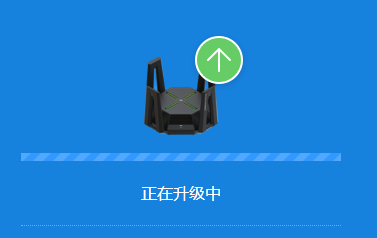
145M可用容量。此版本还带CPU超频功能。
AX9000完整原厂备份文件通过网盘分享的文件:备份文件不通用。xiaomiax9000backups.7z
链接:https://pan.baidu.com/s/1pxchISjtMF_DXx5acjmDJA?pwd=2emp 提取码: 2emp
![图片[1]-小米路由器AX9000/RA70刷机教程傻瓜式openwrt大分区版+恢复原厂教程-勇爱设计Netwrok](https://www.getpicion.com/wp-content/uploads/2026/03/image.png)
须知:AX9000所有openwrt需要wifi6驱动:驱动链接下载
QCN9024 无线电5G信号160MHZ.配置使用 36、40、44、48、52、56、60 或 64 通道,刷机完成后可以用这个驱动包
也可以用这个完美驱动的固件(但是是英文版,系统软件包安装中文包即可)https://wwbtk.lanzouq.com/icawh3il1m2d
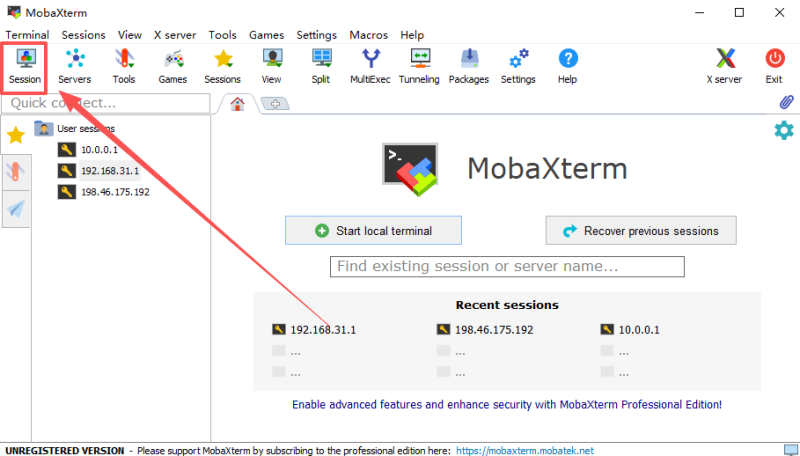
mobaxterm下载安装教程
| 类别 | 参数详情 |
|---|---|
| 产品定位 | 旗舰电竞路由器、WiFi6 三频路由器 |
| 核心芯片 | 高通 IPQ8072;4 核 A53 2.2GHz CPU + 双核 1.7GHz NPU(网络加速引擎) |
| 内存 | 1GB |
| 无线规格 | 三频 WiFi6(802.11ax);2.4GHz+5.2GHz+5.8GHz;支持 160MHz 频宽、4K QAM |
| 无线速率 | 2.4GHz:1148 Mbps5.2GHz:4804 Mbps5.8GHz:2402 Mbps三频并发 9000 Mbps 级 |
| 天线 / 放大 | 12 根高增益外置天线 + 12 路独立信号放大器,独立 AIoT 天线 |
| 有线接口 | 1×2.5G 自适应 WAN/LAN 口;1× 千兆自适应 WAN/LAN 口;3× 千兆 LAN 口;支持链路聚合 |
| 扩展接口 | 1 个 USB 3.0 接口 |
| 散热方案 | 主动式散热系统 |
| 核心功能 | WiFi6 Mesh 组网、电竞 QoS 优化、WPA3 加密、家长控制、私有云(SAMBA) |
原厂分区列表
root@XiaoQiang:/# cat /proc/mtd
dev:    size   erasesize  name
mtd0: 00100000 00020000 "0:SBL1"
mtd1: 00100000 00020000 "0:MIBIB"
mtd2: 00080000 00020000 "0:BOOTCONFIG"
mtd3: 00080000 00020000 "0:BOOTCONFIG1"
mtd4: 00300000 00020000 "0:QSEE"
mtd5: 00300000 00020000 "0:QSEE_1"
mtd6: 00080000 00020000 "0:DEVCFG"
mtd7: 00080000 00020000 "0:DEVCFG_1"
mtd8: 00080000 00020000 "0:APDP"
mtd9: 00080000 00020000 "0:APDP_1"
mtd10: 00080000 00020000 "0:RPM"
mtd11: 00080000 00020000 "0:RPM_1"
mtd12: 00080000 00020000 "0:CDT"
mtd13: 00080000 00020000 "0:CDT_1"
mtd14: 00080000 00020000 "0:APPSBLENV"
mtd15: 00100000 00020000 "0:APPSBL_1"
mtd16: 00100000 00020000 "0:APPSBL"
mtd17: 00080000 00020000 "0:ART"
mtd18: 00080000 00020000 "bdata"
mtd19: 00080000 00020000 "crash"
mtd20: 00080000 00020000 "crash_syslog"
mtd21: 03800000 00020000 "rootfs"
mtd22: 03800000 00020000 "rootfs_1"
mtd23: 00100000 00020000 "cfg_bak"
mtd24: 07d80000 00020000 "overlay"
mtd25: 005ef000 0001f000 "kernel"
mtd26: 01e84000 0001f000 "ubi_rootfs"
mtd27: 00c79000 0001f000 "rootfs_data"
mtd28: 03013000 0001f000 "data"
root@ImmortalWrt:~# cat /proc/mtd
dev:    size   erasesize  name
mtd0: 00100000 00020000 "0:sbl1"
mtd1: 00100000 00020000 "0:mibib"
mtd2: 00080000 00020000 "0:bootconfig"
mtd3: 00080000 00020000 "0:bootconfig1"
mtd4: 00300000 00020000 "0:qsee"
mtd5: 00300000 00020000 "0:qsee_1"
mtd6: 00080000 00020000 "0:devcfg"
mtd7: 00080000 00020000 "0:devcfg_1"
mtd8: 00080000 00020000 "0:apdp"
mtd9: 00080000 00020000 "0:apdp_1"
mtd10: 00080000 00020000 "0:rpm"
mtd11: 00080000 00020000 "0:rpm_1"
mtd12: 00080000 00020000 "0:cdt"
mtd13: 00080000 00020000 "0:cdt_1"
mtd14: 00080000 00020000 "0:appsblenv"
mtd15: 00100000 00020000 "0:appsbl"
mtd16: 00100000 00020000 "0:appsbl_1"
mtd17: 00080000 00020000 "0:art"
mtd18: 00080000 00020000 "bdata"
mtd19: 00100000 00020000 "pstore"
mtd20: 03800000 00020000 "ubi_kernel"
mtd21: 0b680000 00020000 "rootfs"
root@ImmortalWrt:~#
第一步解锁SSH刷入临时系统
- 输入2回车。如果有密码提示。输入密码12345678解锁。
- 输入4回车。备份原系统;
看到“completed”即完成。备份文件会存在文件夹里的backup目录。万一出问题能恢复。建议保存好。
重新回到终端输入7回车。安装临时系统。这时候路由器会自动重启。路由灯光闪动。过程大概1分钟。灯光常亮后浏览器打开192.168.1.1。输入账号root密码为空。说明临时系统安装完成了。
第二步刷入openwrt最新版
临时系统点击转到固件升级。选择更新固件。选择最新版openwrt固件。取消勾选保留配置后继续。这时候路由器进入刷机状态。灯光闪动。过程大概2分钟。
等待灯光常亮后。浏览器输入192.168.1.1。进入登录界面。输入账号root,密码为空。
恢复原厂系统
打开小米恢复工具,选择原厂固件。选择路由器连接电脑的网卡。点击下一步。等待工具修改网卡。进入这个界面后。按照提示拔掉路由器电源10秒。按住reset键不松手。重新插入电源。全程别松reset键!等10秒看到灯开始闪,再松手。这时候进入恢复流程。过程大概2分钟。如果没有反应,检查对应原因。
恢复完成后,路由自动重启灯光闪动。路由器重新插电。浏览器输入192.168.31.1。就可以回到原厂系统。
![图片[2]-小米路由器AX9000/RA70刷机教程傻瓜式openwrt大分区版+恢复原厂教程-勇爱设计Netwrok](https://www.getpicion.com/wp-content/uploads/2026/03/image-5-1024x620.png)
© 版权声明
文章版权归作者所有,未经允许请勿转载。
THE END




- 最新
- 最热
只看作者