


首先肯定要带USB接口的openwrt设备。随身wifi连接
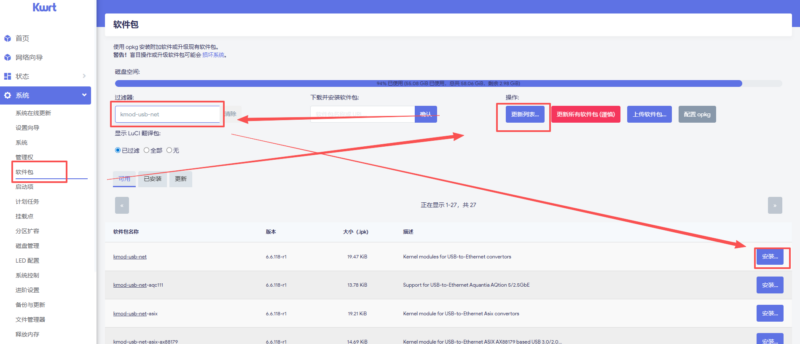
第一步需要安装usb驱动。
系统-软件包-过滤器
kmod-usb-core
kmod-usb2 / kmod-usb3(根据路由器 USB 类型,usb2.0或者usb3.0)
kmod-usb-net
kmod-usb-net-rtl8xxxu(或根据网卡芯片选择驱动)按照自己实际usb随身wifi设置
usbutils
kmod-usb-net-rndis:适用于大多数安卓手机的RNDIS协议。
kmod-usb-net-cdc-ether:适用于部分手机和CDC Ethernet协议的设备。
安装后重启路由器,通常就能识别。
![图片[1]-OpenWrt路由器通过USB共享网络(随身WiFi/手机)设置教程-勇爱设计Netwrok](https://www.getpicion.com/wp-content/uploads/2026/04/image-15-1024x440.png)
![图片[2]-OpenWrt路由器通过USB共享网络(随身WiFi/手机)设置教程-勇爱设计Netwrok](https://www.getpicion.com/wp-content/uploads/2026/04/image-16-1024x563.png)
#在路由器 USB 口插入随身 WiFi,使用命令查看:
dmesg | grep usb
lsusb

#查到芯片型号后,搜索对应 OpenWrt 驱动,例如:
#RTL8192CU/RTL8188CU → kmod-rtl8192cu 或 kmod-rtl8xxxu
#Ralink/Mediatek → kmod-rt2800usb
第二步、识别 USB WiFi
插入 USB WiFi 后,查看系统日志:
dmesg | grep usb
dmesg | grep wlan
会看到
#例如usb 1-1.2: RTL8192CU WLAN detected
#再查看网络接口:
ifconfig -a
#你会看到新的接口,如 wlan0 或 wlan1。
第三步、配置无线连接
进入 网络 → 无线 点击 添加 → 选择刚刚识别的 USB WiFi 网卡
设定 模式:客户端模式(STA) 输入 SSID 和 密码 保存并应用
![图片[3]-OpenWrt路由器通过USB共享网络(随身WiFi/手机)设置教程-勇爱设计Netwrok](https://www.getpicion.com/wp-content/uploads/2026/04/image-17-1024x449.png)
如果是手机USB共享网络
- 将手机或随身WiFi通过USB线连接到路由器的USB接口。
- 手机端操作:进入“设置” -> “个人热点”或“连接与共享” -> 开启 “USB网络共享” 开关。此时,路由器应能检测到一个新的网络接口(通常是
eth1、usb0或wwan0)。
openwrt后台,:进入 “网络” -> “接口”,点击“添加新接口”按钮。在弹出窗口的“设备”下拉选项中,查看是否出现了新的网络设备名称(如 usb0)
![图片[4]-OpenWrt路由器通过USB共享网络(随身WiFi/手机)设置教程-勇爱设计Netwrok](https://www.getpicion.com/wp-content/uploads/2026/04/image-18-1024x455.png)
创建新WAN接口:
名称:填写 usb_wan。
协议:通常选择 “DHCP客户端”(因为手机或随身WiFi会通过USB自动分配IP)。部分特殊设备可能需要选择“PPPoE”或其他协议。设备:选择刚才识别到的新设备(如 usb0)。
点击“创建接口”。
配置防火墙:在接口的高级设置中,确保将新建的 usb_wan 接口的防火墙区域设置为 wan,以便正确应用NAT和流量规则。
保存并应用:最后点击“保存并应用”。稍等几秒,接口应该能获取到IP地址并显示“已连接”
第四步、5测试网络
#查看是否获得 IP:
ifstatus wwan
ifconfig wwan
ping 8.8.8.8
#如果能 ping 通,就成功通过 USB WiFi 上网了。
注意事项
- USB WiFi 信号较弱,距离路由器远时可能不稳定。
- 如果使用的是 5GHz WiFi,确保路由器芯片支持 5GHz。
- 可能需要关闭主路由的 DHCP 与 USB WiFi 在同一网段冲突
© 版权声明
文章版权归作者所有,未经允许请勿转载。
THE END




暂无评论内容