



本教程是红米AX6刷机教程uboot版扩容,如果要官方分区可以查看这个
![图片[1]-红米AX6刷机教程傻瓜式uboot扩容版openwrt系统RA69-勇爱设计Netwrok](https://getpicion.com/wp-content/uploads/2025/11/image-96.png)
![图片[2]-红米AX6刷机教程傻瓜式uboot扩容版openwrt系统RA69-勇爱设计Netwrok](https://getpicion.com/wp-content/uploads/2025/11/2aaaed9ca47a813b89c6deecd413034f-1024x768.jpg)
![图片[3]-红米AX6刷机教程傻瓜式uboot扩容版openwrt系统RA69-勇爱设计Netwrok](https://getpicion.com/wp-content/uploads/2025/11/小米AX6扩容-1024x576.png)
![图片[4]-红米AX6刷机教程傻瓜式uboot扩容版openwrt系统RA69-勇爱设计Netwrok](https://getpicion.com/wp-content/uploads/2025/11/image-114.png)
AX6第一步完整备份 https://wwbtk.lanzouq.com/iIBCZ3fwywyb
刷机包里面第四步固件,开源驱动,原厂功能
推荐固件网速跑满(192.168.1.1) :https://wwbtk.lanzouq.com/iqGHv3fxmx3a
刷机包里面固件是24.10版本。想要最新固件下载地址。这几个都是openwrt国内知名的发行版。(最后一步的固件):
root@XiaoQiang:~# cat /proc/mtd
dev:    size   erasesize  name
mtd0: 00100000 00020000 "0:SBL1"
mtd1: 00100000 00020000 "0:MIBIB"
mtd2: 00300000 00020000 "0:QSEE"
mtd3: 00080000 00020000 "0:DEVCFG"
mtd4: 00080000 00020000 "0:RPM"
mtd5: 00080000 00020000 "0:CDT"
mtd6: 00080000 00020000 "0:APPSBLENV"
mtd7: 00100000 00020000 "0:APPSBL"
mtd8: 00080000 00020000 "0:ART"
mtd9: 00080000 00020000 "bdata"
mtd10: 00080000 00020000 "crash"
mtd11: 00080000 00020000 "crash_syslog"
mtd12: 023c0000 00020000 "rootfs"
mtd13: 023c0000 00020000 "rootfs_1"
mtd14: 01ec0000 00020000 "overlay"
mtd15: 00080000 00020000 "rsvd0"
mtd16: 0041e000 0001f000 "kernel"
mtd17: 01702000 0001f000 "ubi_rootfs"
mtd18: 01ae2000 0001f000 "data"
root@XiaoQiang:~#
更多看下方这个
SSH登录工具 finalshell下载 密码4nt3和winscp下载密码b8bo
SSH登陆工具改成mobaxterm 不建议使用finalshell和winscp了,因为有些用户电脑会出错。
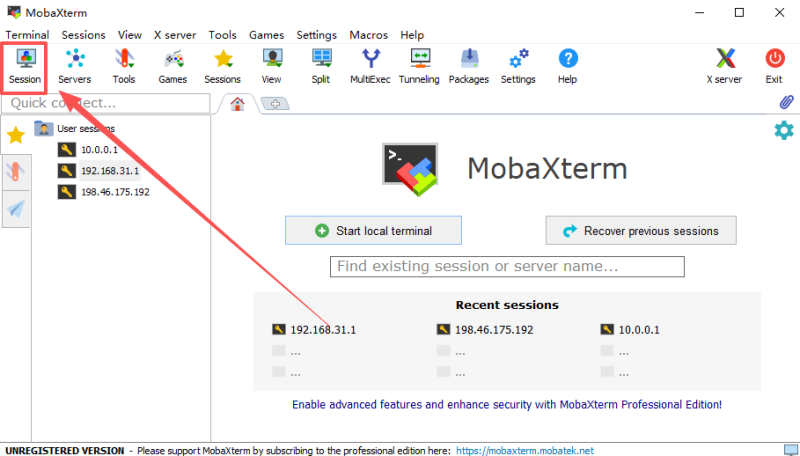
SH登录工具 mobaxterm
红米AX6最新原厂固件下载地址1.1.17点击下载
AX6第一步完整备份 https://wwbtk.lanzouq.com/iIBCZ3fwywyb
第一步:解锁SSH权限+备份
- 网线连接:电脑插路由器LAN口(2,3,4口),不要插WAN口,IP设为自动获取。
2.. 系统版本适配:后台查版本, 1.0.16以上需手动升级开发版固件(工具包内有),升级时禁止断电。时间大概5分钟,不要着急,这个过程路由器灯会一直闪。如果超过5分钟还是一直闪,可以重新拔插电源。等变蓝灯,代表升级完成。重新进后台。设置WiFi密码设为12345678。进入后台可以看到已经是1.0.16版本了。
- 解锁操作:关闭杀毒软件,运行SSH工具包的run.bat,按提示输入:
- 输入2回车,输WiFi密码解锁;
- 输入4回车,备份原系统;
- 输入6回车,固化SSH权限。
看到“success”即完成,关闭窗口。(备份文件会存在文件夹里的backup目录,万一出问题能恢复,建议保存好!)
第二步:SSH刷入临时文件
先装SSH工具:Finalshell和WinSCP,双击安装包,一路点“下一步”就行,这里不演示了。
先测试SSH能不能登进去:打开Finalshell,点“新建SSH终端”,填这几个信息:
- 名称:随便填(比如“AX6”,好记)
- 主机名:192.168.31.1
- 账号:root
- 密码:root
点“连接”,弹出“接受保存”就点接受,再按一下回车,看到“are you ok”的提示——恭喜,SSH登录成功了!
接下来上传临时文件:打开WinSCP,点“新建会话”,协议选“SCP”,然后填:
- 主机名:192.168.31.1
- 端口:22
- 账号:root
- 密码:root
点“登录”进入文件管理,把那两个临时文件直接上传到右边的tmp目录里,检查下是上传是否成功。
最后执行刷入命令:回到Finalshell窗口(断了就重新连),把我给的刷入命令复制过来,逐条粘贴进去回车,等看到“reboot”的提示,就输入reboot让路由器重启,这时候连接会断开,正常现象。
第三步:刷入uboot
等路由器重启完,回到WinSCP,重新登录,选择scp,输入地址19.168.1.1。账号root,密码留空。点击登录。把uboot文件上传到tmp文件夹里。
桌面左下角右键点“命令提示符(管理员)”,打开终端窗口。复制命令一下命令,右键粘贴回车。
ssh root@192.168.1.1如果提示无法登陆终端,用下面的命令
ssh -oHostKeyAlgorithms=+ssh-rsa -oPubkeyAcceptedAlgorithms=+ssh-rsa root@192.168.1.1这里划个重点:如果弹出登录缓存的错误提示,别慌!跟着我操作:进入C盘,删除指定的缓存文件(具体路径看我屏幕演示),再重新粘贴命令回车,输入“yes”,就能看到OpenWRT的交互界面了,登录成功!
然后把刷入命令复制到终端,粘贴回车。uboot刷入就完成了
逐条复制粘贴回车


mtd erase /dev/mtd1
mtd write /tmp/ax6-mibib-stock.bin /dev/mtd1
mtd verify /tmp/ax6-mibib-stock.bin /dev/mtd1

mtd erase /dev/mtd7
mtd write /tmp/ax6-uboot-stock.bin /dev/mtd7
mtd verify /tmp/ax6-uboot-stock.bin /dev/mtd7
第四步:刷入OpenWRT(最后一步,胜利就在眼前)
拔掉路由器电源10秒,按住reset键不松手,重新插电源——全程别松reset键!等10秒看到灯变蓝,再松手;
回到桌面,打开本地连接。双击打开ipv4, 按照视频中填写ip,点击确定。打开浏览器,输入192.168.1.1就可以进入uboot界面了。选择文件,选择openwrt文件,点击upadate,稍等片刻就会进入刷机流程。灯光闪动。长亮后,新建网页打开192.168.1.1就可以进入openwrt登录界面了。说明刷机成功了。输入账号root登录,密码12345678。就可以进入后台了。如果以后想换固件,直接重复第四步即可。
后悔药:一键恢复原厂系统(想回就回,毫无压力)
想切回原厂?简单,跟着做:打开winscp输入主机192.168.1.1。账号root密码12345678。点击登录。把两个恢复文件上传到tmp文件夹里。
桌面左下角右键点“命令提示符(管理员)”,打开终端窗口。复制文件里面命令右键粘贴回车。如果弹出登录缓存的错误提示,别慌!跟着我操作:进入C盘,删除指定的缓存文件(具体路径看我屏幕演示)。继续输入命令。输入yes,进入ssh后台了。继续复制粘贴命令回车。
接下来打开本地连接。双击打开ipv4, 设置成自动获取ip,点击确定。
解压“小米路由器恢复工具”,打开后点“浏览”,选中文件夹里的原厂固件,点下一步;
- 选择路由器连电脑的网卡,点下一步,等工具配置网卡;
- 关键步骤:拔掉路由器电源10秒,按住reset键不松手,重新插电源——全程别松reset键!等10秒看到灯开始闪,再松手;
- 接下来电脑会自动进入恢复流程,等工具提示“等待蓝灯闪烁”,就代表完成了。
重新插电后,重插电源开机。需要大概5分钟时间,不着急。输入miwifi.com就能回到熟悉的原厂系统,是不是超省心?




- 最新
- 最热
查看全部